

드디어 마지막 편입니다. 1편부터 9편까지 레고 조립 라인을 설계하고, 시뮬레이션으로 병목을 찾고, 개선하고, AGV 물류까지 검증했습니다.
이번 편에서는 검증을 마친 설계를 운영 트윈으로 내보내는 배포 절차를 알아보고, 시리즈 전체를 정리합니다.
이번 편에서 할 일
① 설계 트윈과 운영 트윈의 차이 다시 보기
② 배포 전 확인할 것
③ 배포 절차와 배포 후 확인
④ 시리즈 정리와 다음 단계
STEP 01설계 트윈과 운영 트윈
| 구분 | 설계 트윈 | 운영 트윈 |
|---|---|---|
| 역할 | 자유롭게 편집하고 시뮬레이션하는 작업 공간 | 배포 시점의 설계를 확정한 결과물 |
| 편집 | 가능 | 읽기 전용 (배포로만 생성·갱신) |
| 개수 | 시나리오마다 여러 개 | 디지털 트윈마다 배포된 결과 |
| 기록 | 변경 이벤트가 쌓임 | 배포 버전 · 배포 시각이 남음 |
쉽게 말해 설계 트윈은 설계 도면 작업대, 운영 트윈은 승인된 최종 도면입니다. 설계 트윈은 계속 고쳐도, 운영 트윈은 배포하기 전까지 그대로 유지됩니다.
STEP 02배포 전 확인할 것
| ✔ | 확인 항목 | 이 튜토리얼에서 |
|---|---|---|
| 1 | 품목이 첫 입고부터 마지막 출고까지 끝까지 흐르는가 | 5편 애니메이션 · 이벤트 로그로 확인 |
| 2 | 시뮬레이션 KPI가 목표를 만족하는가 | 6~8편 실행 결과 비교 |
| 3 | 어떤 안을 배포할지 정했는가 | 조립 35초 + AGV 물류안 |
| 4 | 변경한 설비·링크 범위를 담당자와 공유했는가 | 리소스 10개 (설비 · 컨베이어 · AGV) |
| 5 | 배포 버전과 배포 사유를 기록할 준비가 됐는가 | "레고 라인 v1 — AGV 물류 적용" |
배포는 되돌리기 어려운 작업입니다
운영 트윈은 실제 운영 기준이 되는 결과물이라 배포는 신중해야 합니다. 리소스가 하나도 없거나 저장 중이면 배포할 수 없고, 바뀐 것이 없으면 새 버전이 만들어지지 않을 수 있습니다.
STEP 03배포 절차

설계 → 검증 → 배포 상태 확인 → 배포 → 운영 트윈
3-1. 배포 상태 확인
레이아웃 모드 오른쪽 위의 배포 버튼을 누르면 배포 상태가 먼저 나옵니다. 리소스·링크 수, 직전 배포 버전, 아직 배포하지 않은 변경이 있는지 확인합니다.

오른쪽 위 도구 막대의 맨 오른쪽 "배포" 버튼
이 튜토리얼의 레고 조립 라인을 조회해 보면 다음과 같습니다.
| 항목 | 현재 상태 |
|---|---|
| 배포 이력 | 없음 |
| 최신 여부 | 변경사항 있음 — 배포 필요 |
| 운영 트윈 | 0개 |
3-2. 배포하기
- 배포할 대상과 바뀐 범위를 다시 확인합니다.
- 배포 설명에 버전을 구분할 수 있는 내용을 적습니다. 예: 레고 라인 v1 — 조립 35초, AGV 물류 적용
- 배포를 실행하고, 완료 메시지를 확인합니다.
3-3. 배포 후 확인
- 배포 상태를 다시 열어 최신 버전, 배포 시각, "최신 상태" 여부를 확인합니다.
- 내 디지털 트윈 화면 아래쪽 운영 트윈 카드에서 결과물이 생겼는지 확인합니다.
- 배포 후 설계 트윈을 다시 고치면 "변경사항 있음"으로 바뀝니다. 운영 트윈에 반영하려면 다시 배포합니다.
이 튜토리얼에서는 실제 배포는 하지 않았습니다
레고 조립 라인은 학습용 예제라 운영 기준으로 확정할 필요가 없어 배포 직전 단계까지만 진행했습니다. 실제 라인에서는 위 절차대로 배포하면 됩니다.
STEP 04운영 트윈 다음은?
배포된 운영 트윈은 출발점입니다. 공장이 실제로 돌아가면 다음 단계로 발전합니다.
- 실측 데이터 반영: 제조데이터허브와 연계하면 현장에서 측정한 사이클타임과 불량률을 시뮬레이션에 반영할 수 있습니다. 설계값 대신 실제 값으로 다시 돌려 보는 것입니다.
- 설계 ↔ 운영 반복: 운영에서 드러난 문제를 설계 트윈에서 다시 실험하고(7편처럼), 검증된 안만 배포합니다.
- AI와 함께: 9편의 MCP로 "실측 C/T로 다시 돌려서 병목이 바뀌었는지 알려줘" 같은 요청을 할 수 있습니다.
STEP 05시리즈 정리

레고 조립 라인으로 걸어온 10편의 흐름
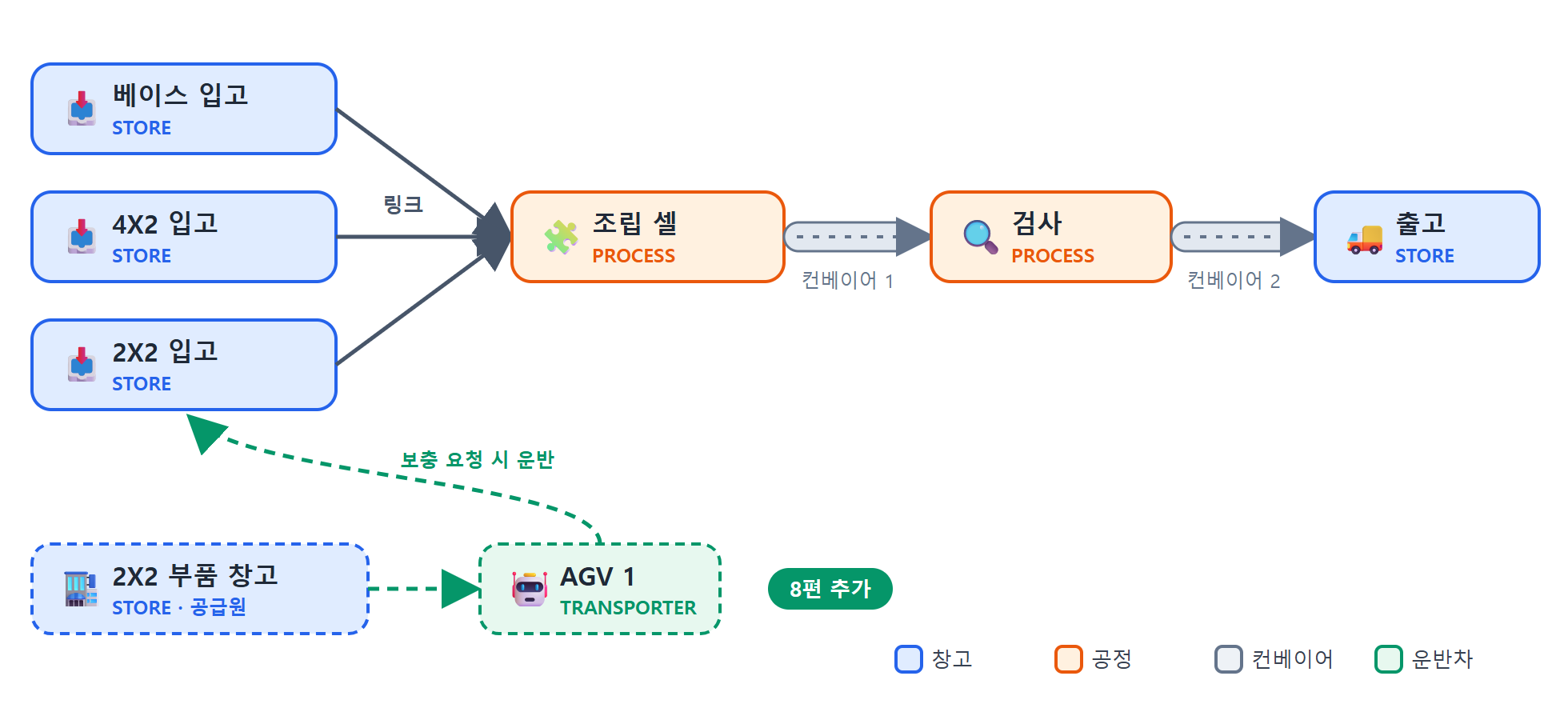
완성된 레고 조립 라인 — 입고대 3개, 조립 셀, 검사, 컨베이어 2대, 출고, 부품 창고, AGV
숫자로 본 레고 라인의 변화 (8시간 기준)
| 단계 | 시간당 처리량 | 8시간 출고 | 핵심 발견 |
|---|---|---|---|
| 6편 기준안 | 70.9개 | 567개 | 병목은 조립 셀 (가동 99.9%) |
| 7편 개선안 | 89.6개 | 717개 | +26.5%, 다음 병목은 부품 공급 |
| 8편 AGV 물류 | 88.4개 | 707개 | AGV 1대로 충분 (유휴 71%) |
이 시리즈에서 배운 것
| 편 | 핵심 |
|---|---|
| 1~2 | 공장 설계는 무엇을 만드는지(품목·BOM)에서 시작합니다. |
| 3~4 | 설비 배치와 흐름 연결 — 링크는 논리적 흐름, 컨베이어는 시간이 걸리는 이송입니다. |
| 5 | 시뮬레이션 역할(STORE·PROCESS)과 속성을 넣어야 라인이 움직입니다. |
| 6 | 병목 앞에는 재고가 쌓이고, 병목 뒤는 굶습니다. |
| 7 | 한 번에 하나만 바꿔 비교합니다. 병목은 풀면 다음 곳으로 옮겨 갑니다. |
| 8 | AGV는 요청으로 움직입니다. 대수는 유휴율로 판단합니다. |
| 9 | 같은 일을 AI와 대화로 빠르게 반복할 수 있습니다. |
| 10 | 검증한 설계만 운영 트윈으로 배포합니다. |
이제 직접 해 보세요
레고 대신 여러분 공장의 제품과 라인으로 바꿔 보세요. 품목과 BOM을 먼저 정하고, 작은 라인부터 만들어 시뮬레이션해 보는 것이 가장 빠른 길입니다.
지금까지 N-XI 튜토리얼을 함께해 주셔서 감사합니다.
(개발버전) https://dev.n-xi.kr
(홈페이지) https://www.youd.kr
#NXI #디지털트윈 #운영트윈 #배포 #공장시뮬레이션 #튜토리얼 #레고조립라인