

3편에서 설비 6개를 배치했습니다. 하지만 아직 설비끼리 연결되지 않아서 물건이 어디로 가야 할지 모릅니다.
이번 편에서는 링크와 컨베이어로 물건이 흐르는 길을 만듭니다.
이번 편에서 할 일
① 링크와 컨베이어의 차이 알기
② 입고대 3개 → 조립 셀을 링크로 잇기
③ 조립 셀 → 검사 → 출고를 컨베이어로 잇기
STEP 01링크와 컨베이어, 무엇이 다를까?
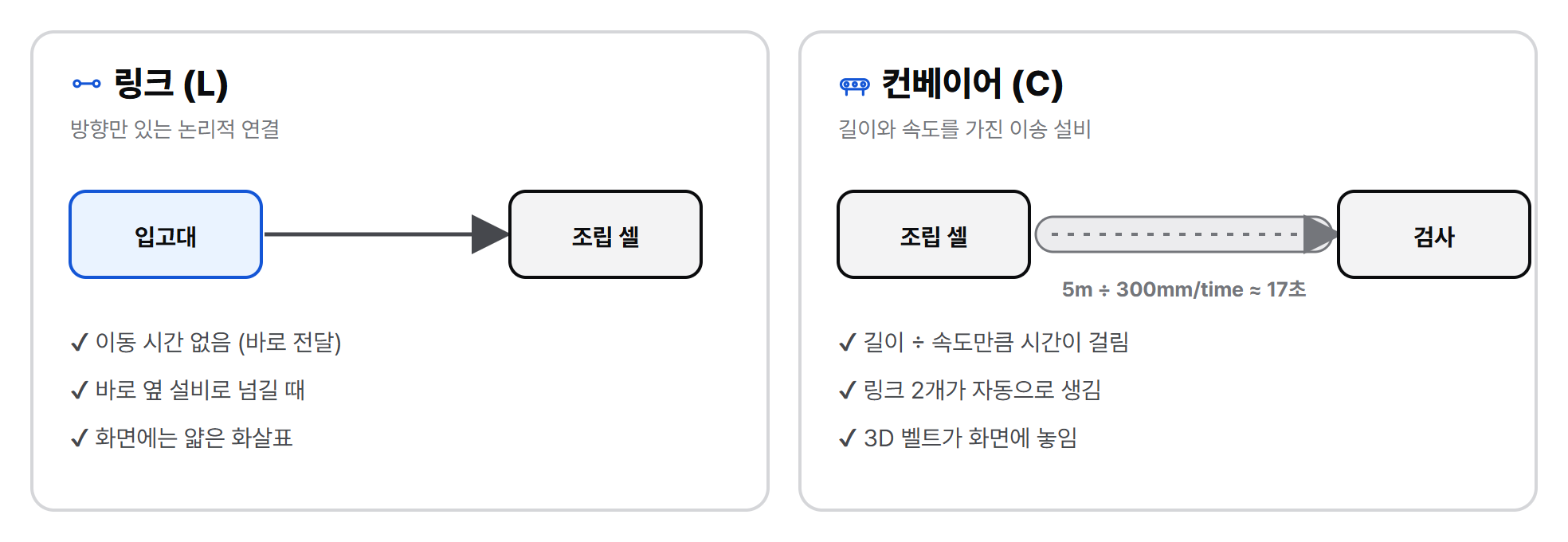
| 구분 | 링크 (단축키 L) | 컨베이어 (단축키 C) |
|---|---|---|
| 정체 | 방향만 있는 논리적 연결선 | 길이와 속도를 가진 실제 이송 설비 |
| 화면 | 얇은 화살표 선 | 3D 벨트 컨베이어가 생김 |
| 이동 시간 | 반영 안 됨 (바로 전달) | 길이 ÷ 속도만큼 걸림 |
| 잘 맞는 곳 | 바로 옆 설비로 넘기는 구간, 이동 시간이 의미 없는 구간 | 벨트 길이·속도·적재량이 중요한 구간 |
STEP 02링크로 입고대 → 조립 셀 잇기
아래 도구 막대의 링크 그리기 버튼(또는 L)을 켜고, 출발 설비를 클릭한 뒤 도착 설비를 클릭합니다.
- 베이스 입고 → 조립 셀
- 4X2 입고 → 조립 셀
- 2X2 입고 → 조립 셀
두 설비 사이에는 방향과 상관없이 링크를 하나만 만들 수 있습니다.
STEP 03컨베이어로 조립 셀 → 검사 → 출고 잇기
컨베이어 그리기 버튼(또는 C)을 켜고 출발 설비와 도착 설비를 차례로 클릭합니다. 버튼 옆 화살표로 모양(직선 / 직각)을 고를 수 있습니다.
- 조립 셀 → 검사 : 컨베이어 1 (직선, 속도 300 mm/time)
- 검사 → 출고 : 컨베이어 2 (직선, 속도 300 mm/time)
컨베이어를 만들면 출발 설비 → 컨베이어 → 도착 설비 링크 2개가 자동으로 함께 생깁니다.
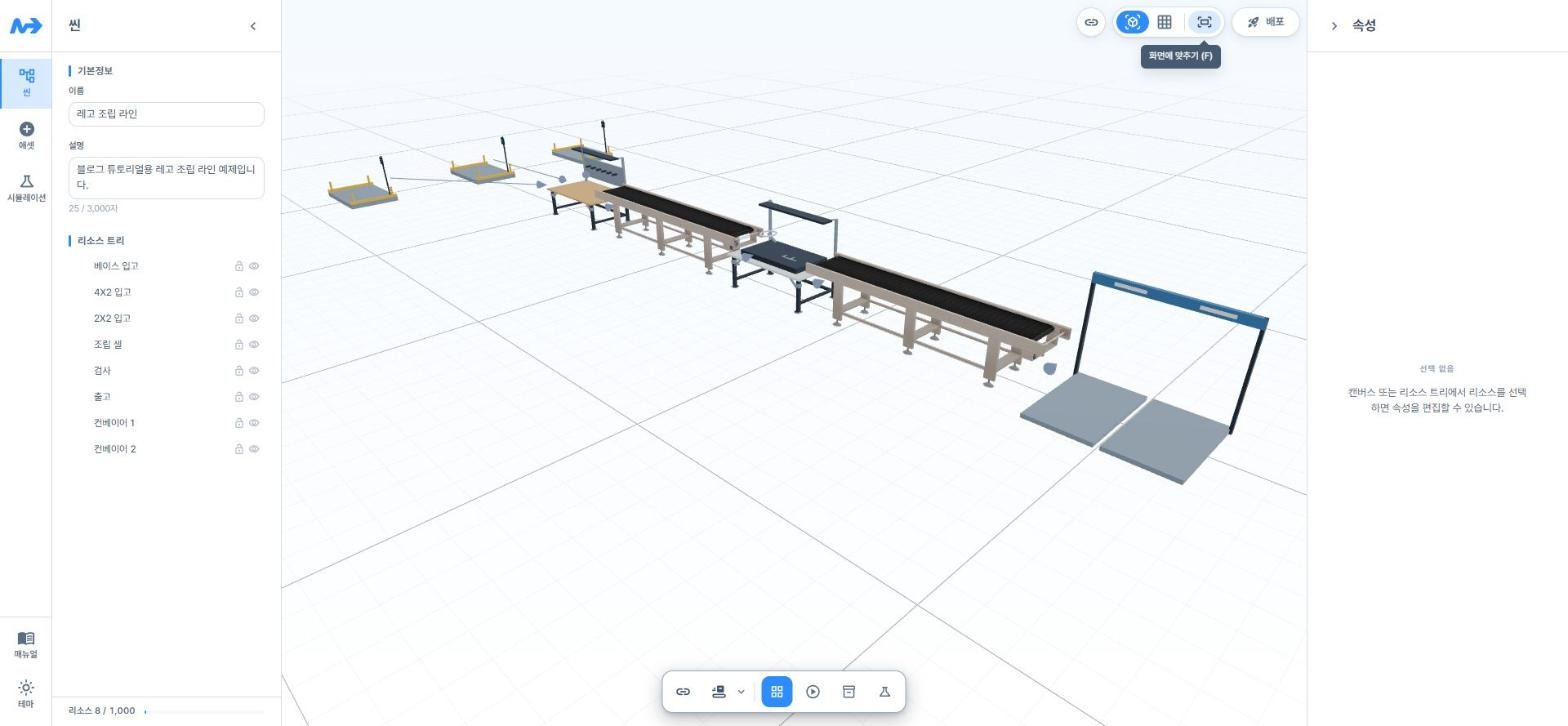
[이미지 1] 연결 완료 — 왼쪽 입고대에서 조립 셀로 링크 선이, 조립 셀부터 출고까지 컨베이어 2대가 이어집니다
STEP 04컨베이어 속성 확인하기
리소스 트리에서 컨베이어 1을 선택하면 속성 패널에 컨베이어 정보가 나옵니다.
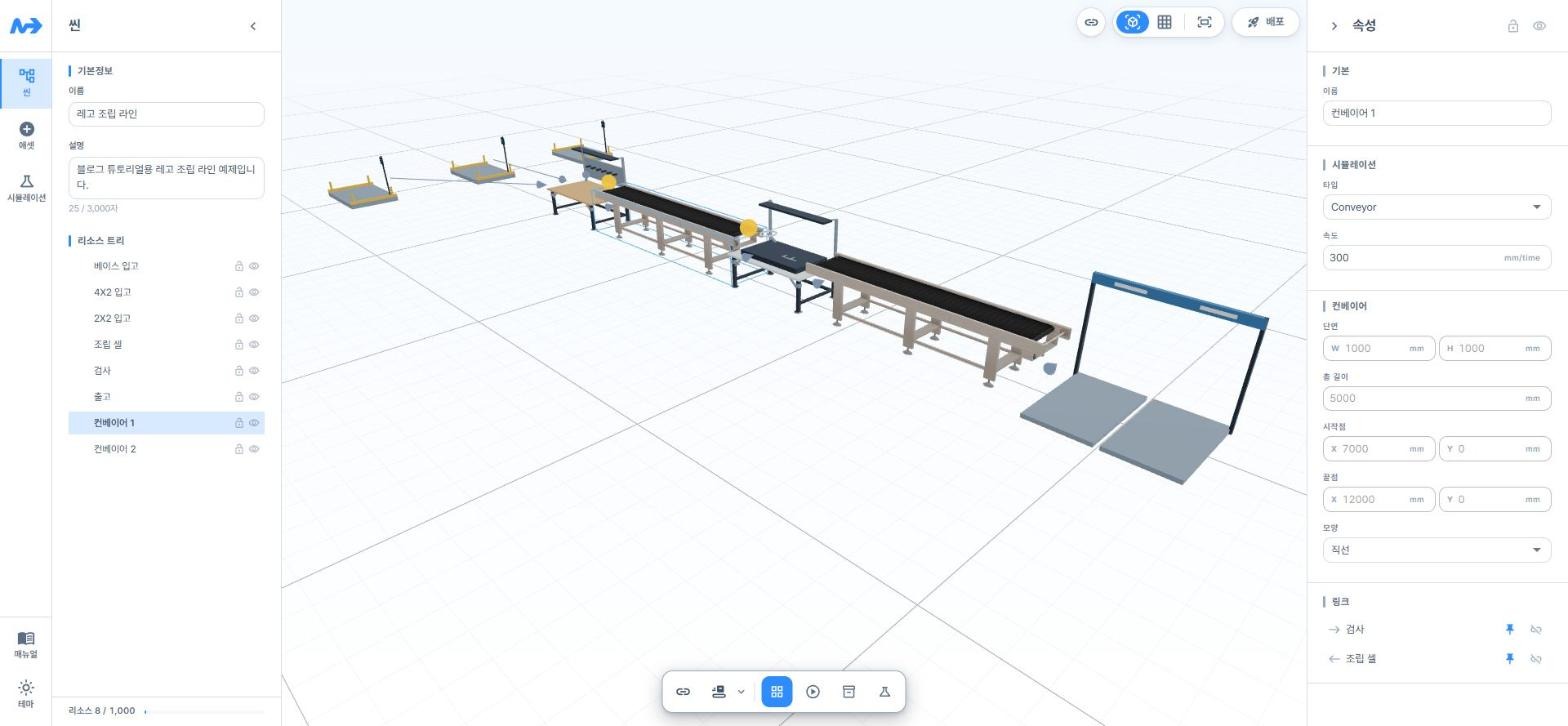
[이미지 2] 컨베이어 1 — 타입 Conveyor, 속도 300, 총 길이 5000mm, 시작점 (7000, 0) · 끝점 (12000, 0)
| 항목 | 설명 |
|---|---|
| 속도 | mm/time 단위. 300이면 5m 컨베이어를 약 17초에 지나갑니다. |
| 총 길이 | 시작점과 끝점으로 자동 계산됩니다. 설비 가장자리에서 가장자리까지 이어졌습니다. |
| 모양 | 직선 또는 직각. 직각은 각 구간이 X나 Y 한 축으로만 움직여야 합니다. |
| 링크 | → 검사(나가는 쪽), ← 조립 셀(들어오는 쪽). 핀 아이콘은 끝점이 설비에 고정(종속)됐다는 표시입니다. |
STEP 05조립 셀의 연결 확인하기
조립 셀을 선택하면 속성 패널 맨 아래 링크에서 들어오고 나가는 연결을 한눈에 볼 수 있습니다.
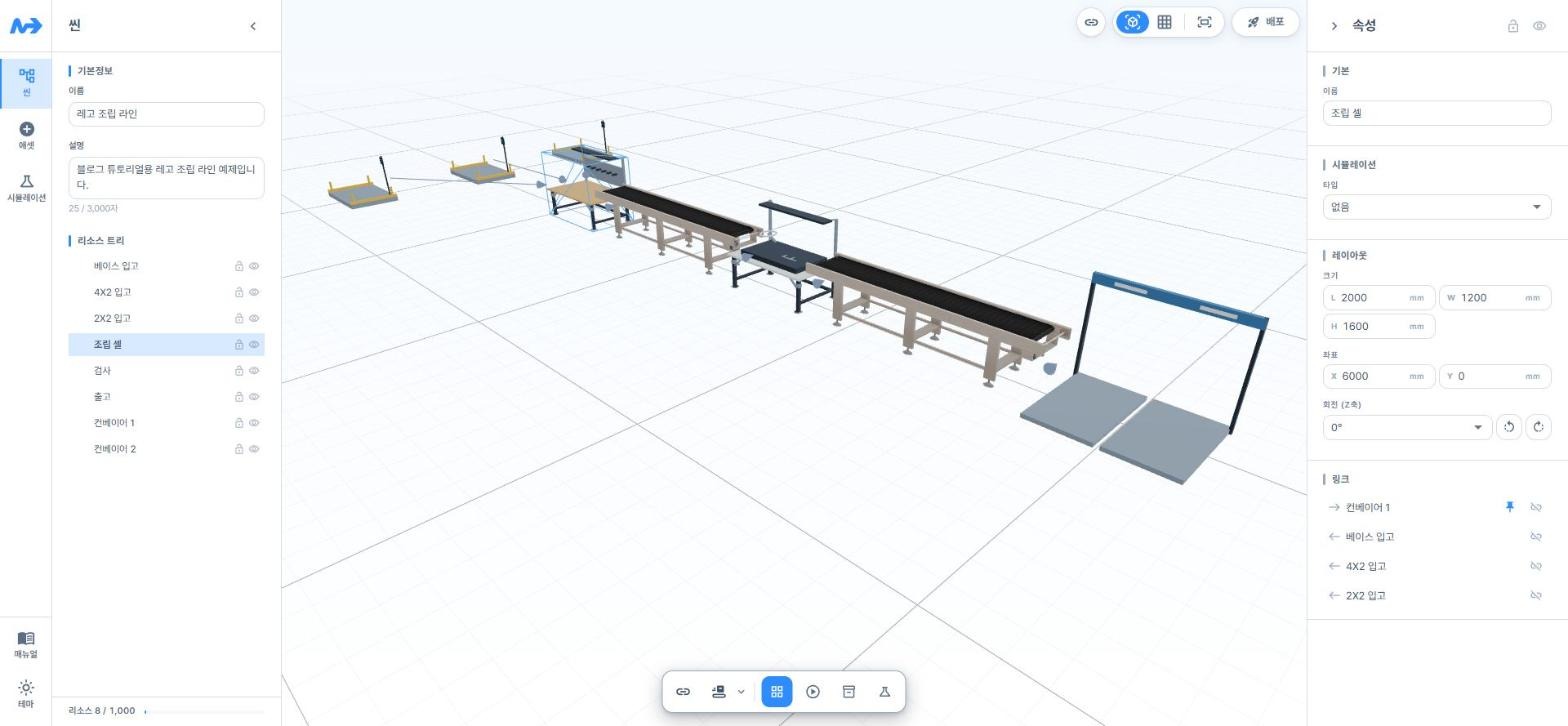
[이미지 3] 조립 셀 — 나가는 링크 1개(→ 컨베이어 1), 들어오는 링크 3개(← 베이스·4X2·2X2 입고)
연결만으로는 아직 흐르지 않습니다
지금은 길만 만든 상태입니다. 어느 설비가 창고이고 어느 설비가 공정인지, 몇 초마다 무엇이 들어오는지 같은 시뮬레이션 속성을 넣어야 물건이 흐릅니다. 다음 편에서 설정합니다.
다음 편 예고
5편: 시뮬레이션 속성 넣기 — STORE와 PROCESS
입고 간격, 조립 시간, 소비·생산 품목을 입력하고 애니메이션으로 레고가 흐르는지 확인합니다.
(개발버전) https://dev.n-xi.kr
(홈페이지) https://www.youd.kr
#NXI #디지털트윈 #컨베이어 #공장시뮬레이션 #튜토리얼 #레고조립라인