

4편까지 설비를 놓고 길을 연결했습니다. 하지만 아직 어떤 설비가 창고이고 어떤 설비가 공정인지, 몇 초마다 부품이 들어오는지 N-XI는 모릅니다.
이번 편에서는 설비마다 시뮬레이션 역할(타입)과 속성값을 넣고, 애니메이션으로 레고가 실제로 흐르는지 확인합니다.
이번 편에서 할 일
① 시뮬레이션 타입 4가지 알기
② 입고대 3개에 STORE 속성 넣기
③ 조립 셀과 검사에 PROCESS 속성 넣기
④ 출고대 설정하고 애니메이션으로 확인하기
STEP 01시뮬레이션 타입 = 설비에 붙이는 "역할 스티커"
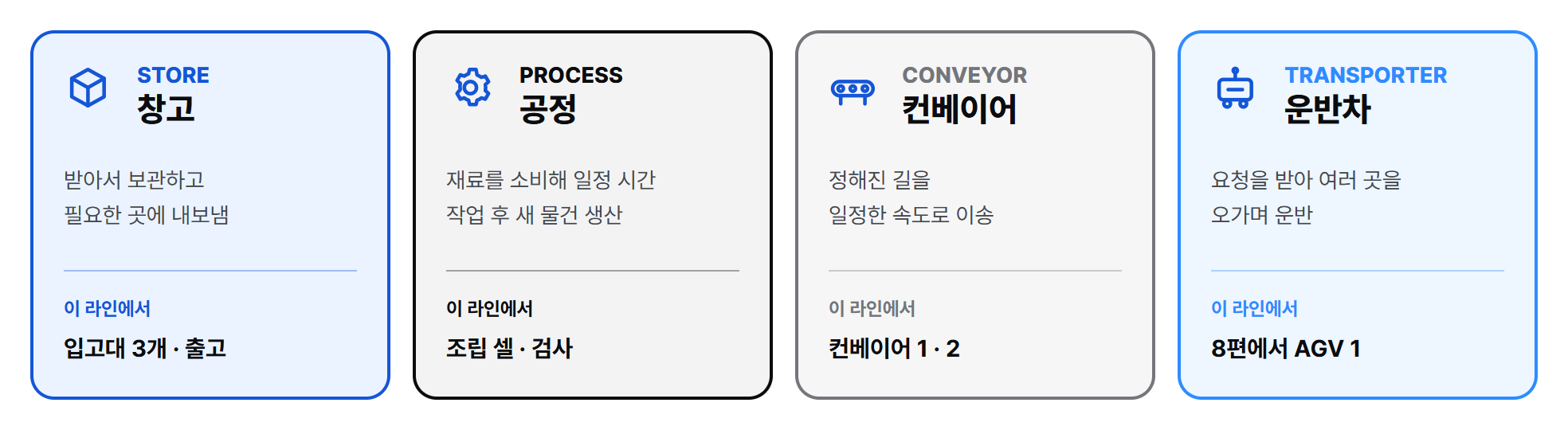
| 타입 | 하는 일 | 이 라인에서 |
|---|---|---|
| STORE (창고) | 물건을 받아서 보관하고, 필요한 곳에 내보냅니다. | 입고대 3개, 출고대 |
| PROCESS (공정) | 재료를 소비해서 일정 시간 동안 작업한 뒤 새 물건을 만듭니다. | 조립 셀, 검사 |
| CONVEYOR (컨베이어) | 정해진 길을 일정한 속도로 옮깁니다. 컨베이어를 만들면 자동으로 붙습니다. | 컨베이어 1, 2 |
| TRANSPORTER (운반차) | AGV·지게차처럼 요청을 받아 여러 곳을 오가며 나릅니다. | 8편에서 추가 |
설비를 선택하고 오른쪽 속성 패널의 시뮬레이션 → 타입에서 고르면 그 타입에 맞는 입력 칸이 나타납니다.
타입을 먼저 고른 뒤 값을 넣으세요. 타입을 바꾸면 값이 새 타입의 기본값으로 바뀝니다.
STEP 02입고대 — STORE 설정
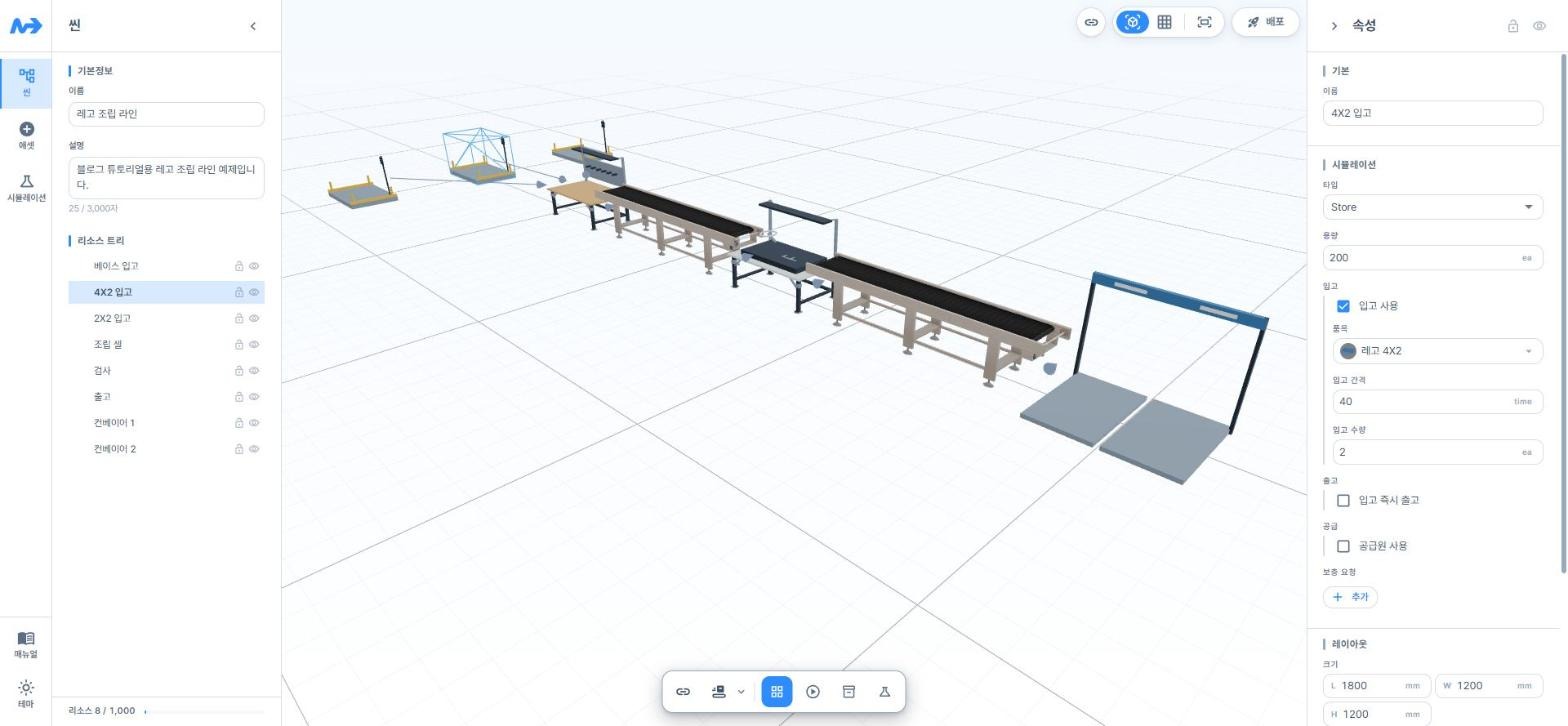
[이미지 1] 4X2 입고 — 입고 사용 켜기, 품목 레고 4X2, 40초마다 2개씩 입고
| 입고대 | 입고 사용 | 품목 | 입고 간격 | 입고 수량 | 용량 |
|---|---|---|---|---|---|
| 베이스 입고 | ✔ | 레고 베이스 | 40초 | 1개 | 200 |
| 4X2 입고 | ✔ | 레고 4X2 | 40초 | 2개 | 200 |
| 2X2 입고 | ✔ | 레고 2X2 | 40초 | 2개 | 200 |
세 입고대가 40초마다 완제품 1개 분량(베이스 1 + 4X2 2 + 2X2 2)을 들여옵니다. 2편에서 만든 BOM과 비율을 맞춘 것입니다.
"입고 사용"은 기본이 꺼져 있습니다
타입을 STORE로 바꾸는 것만으로는 아무것도 들어오지 않습니다. 시작 지점의 STORE는 반드시 입고 사용을 켜야 품목이 생깁니다.
STEP 03조립 셀과 검사 — PROCESS 설정
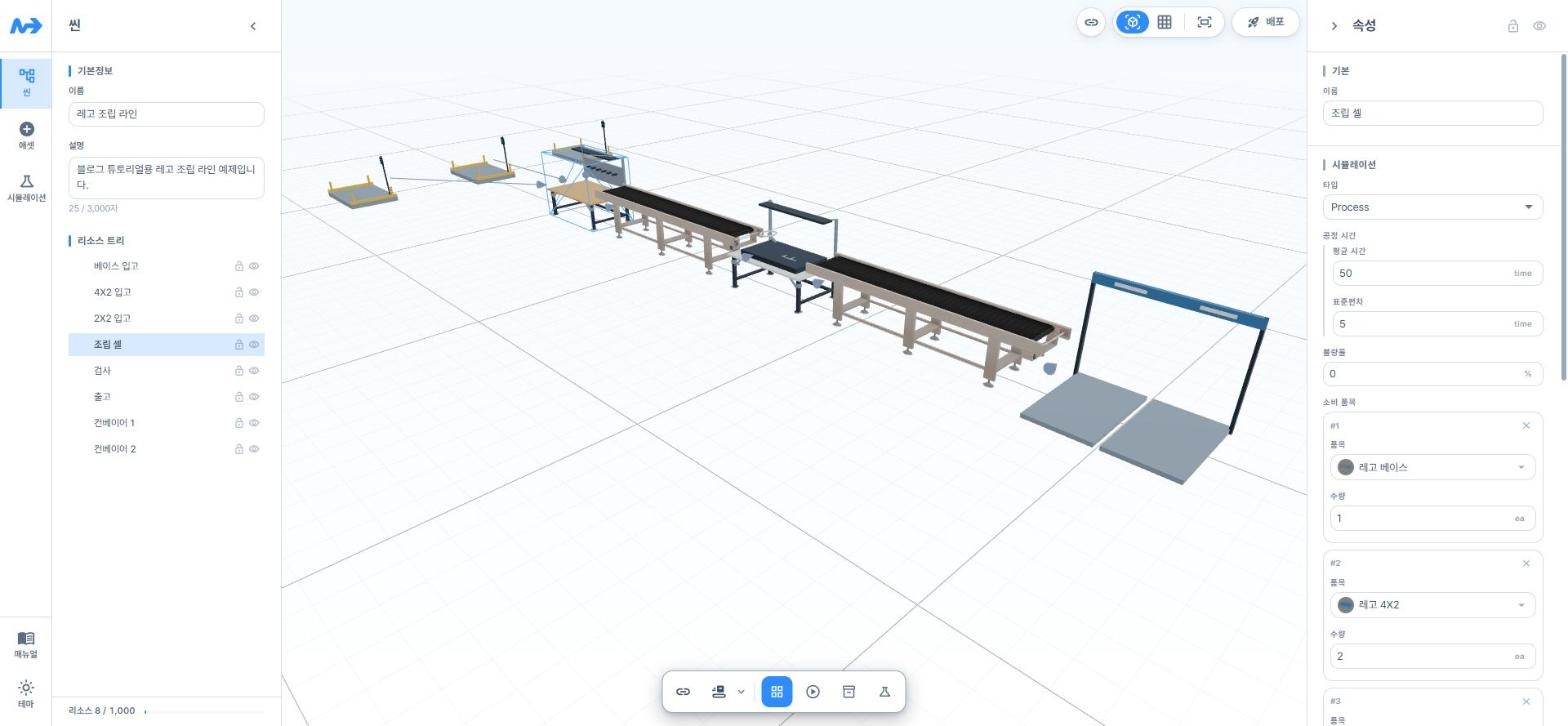
[이미지 2] 조립 셀 — 평균 시간 50, 표준편차 5, 소비 품목 #1 레고 베이스 1개, #2 레고 4X2 2개 …
| 항목 | 조립 셀 | 검사 |
|---|---|---|
| 평균 시간 | 50초 | 30초 |
| 표준편차 | 5초 | 3초 |
| 불량률 | 0% | 2% |
| 소비 품목 | 레고 베이스 1 · 레고 4X2 2 · 레고 2X2 2 | 레고 완제품 1 |
| 생산 품목 | 레고 완제품 1 | 레고 완제품 1 |
2편의 BOM을 그대로 옮겨 넣습니다
PROCESS의 소비·생산 품목은 BOM을 자동으로 따라가지 않습니다. 기본값은 default 품목입니다. 조립 셀의 소비 품목을 BOM과 똑같이 베이스 1, 4X2 2, 2X2 2로 직접 넣어야 합니다.
표준편차를 넣으면 작업 시간이 매번 똑같지 않고 평균 근처에서 흔들립니다. 실제 사람 작업처럼 45초, 52초, 49초…로 달라지기 때문에 결과가 더 현실에 가까워집니다.
STEP 04출고대 — 입고 즉시 출고 켜기
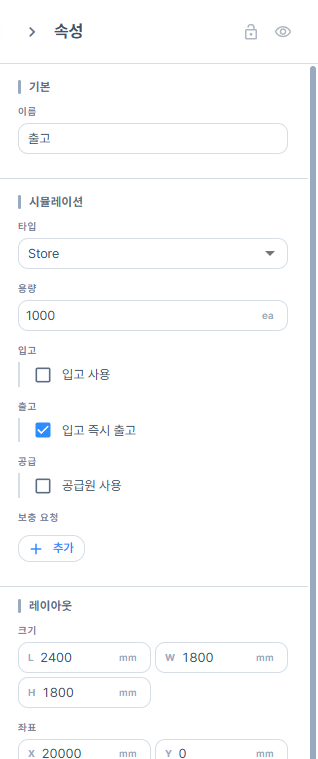
[이미지 3] 출고 — 입고 사용은 끄고, "입고 즉시 출고"를 켭니다
마지막 출고대는 입고 즉시 출고를 켭니다. 들어오는 즉시 공장 밖으로 나간 것으로 처리되어 출하 수량에 집계됩니다.
이 값을 켜지 않으면 완제품이 출고대에 계속 쌓입니다.
중간 창고에는 켜지 마세요
"입고 즉시 출고"는 "다음 공정이 가져갈 때까지 대기"가 아니라 "들어오자마자 사라짐"입니다. 중간 버퍼 창고에 켜면 뒤 공정으로 가기 전에 재고가 없어집니다. 진짜 출하 지점에만 켭니다.
컨베이어 1·2는 4편에서 만들 때 속도 300 mm/time을 이미 넣었으므로 그대로 둡니다.
STEP 05애니메이션으로 흐름 확인하기
아래 도구 막대의 애니메이션 모드(또는 2)로 바꾸고 재생(Space)을 누릅니다. 배속은 0.5×부터 100×까지 고를 수 있습니다.
재생하면 왼쪽 리소스 트리 맨 위에 지금 움직이는 품목을 모은 Unit 그룹이 생깁니다.
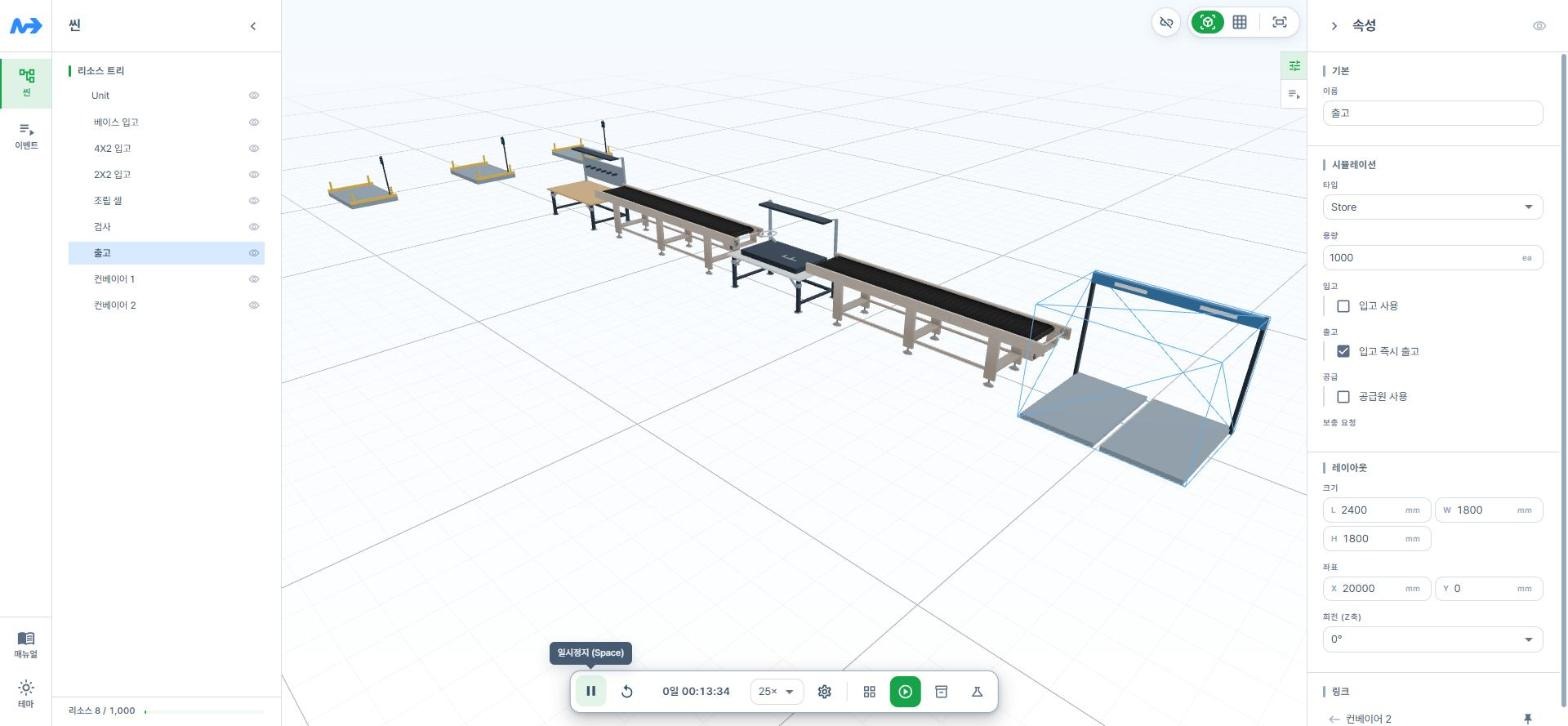
[이미지 4] 25배속 재생 중 — 시뮬레이션 시각이 흐르고 리소스 트리 맨 위에 Unit 그룹이 생겼습니다
왼쪽 메뉴의 이벤트 탭을 열면 입고, 공정 시작, 이송, 출하 같은 사건이 시간순으로 기록됩니다.
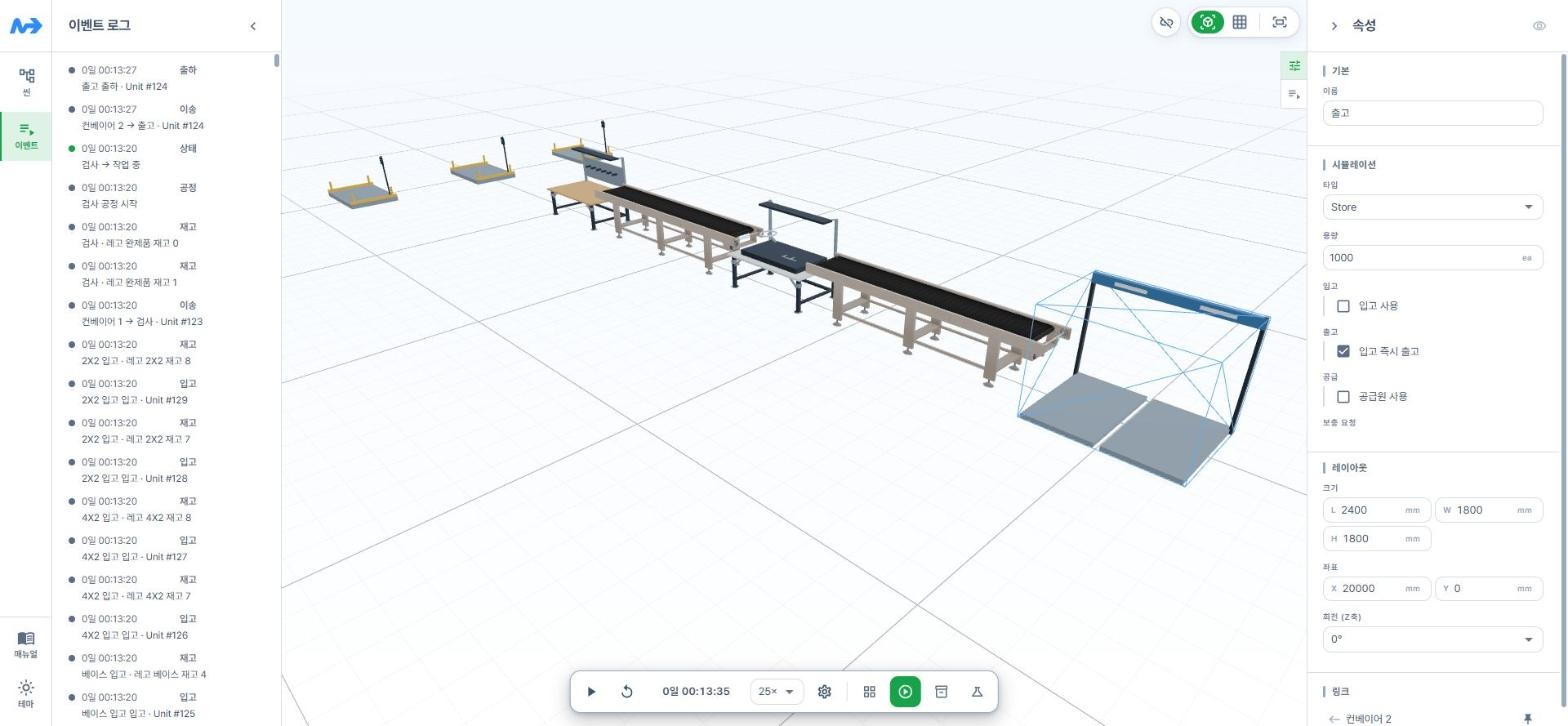
[이미지 5] 이벤트 로그 — "출고 출하 · Unit #124"까지 찍혔다면 입고부터 출하까지 라인이 끝까지 흐른 것입니다
흐르지 않을 때 확인 순서
| 증상 | 확인할 것 |
|---|---|
| 품목이 전혀 생기지 않음 | 입고대의 "입고 사용", 품목, 간격 |
| 조립 셀이 계속 대기 | 소비 품목이 입고 품목과 같은지, 링크 방향이 맞는지 |
| 출고대에 계속 쌓임 | 출고대의 "입고 즉시 출고" |
다음 편 예고
6편: 시뮬레이션 실행과 KPI 읽기
8시간 시뮬레이션을 실행하고 처리량, 가동률, 자재 대기 비율로 이 라인의 병목을 찾아냅니다.
(개발버전) https://dev.n-xi.kr
(홈페이지) https://www.youd.kr
#NXI #디지털트윈 #공장시뮬레이션 #DES #튜토리얼 #레고조립라인