

N-XI는 웹 브라우저에서 공장을 3D로 설계하고, 시뮬레이션으로 생산량과 병목을 미리 확인하는 디지털 트윈 플랫폼입니다.
이 시리즈에서는 레고 조립 라인 하나를 처음부터 끝까지 만들어 보면서 N-XI 사용법을 익힙니다.
이번 편에서 할 일
① N-XI에 접속하기
② 디지털 트윈과 설계 트윈 이해하기
③ 설계 트윈 만들기
④ 편집기 화면과 4가지 작업 모드 둘러보기
STEP 01먼저 알아 둘 두 가지 개념
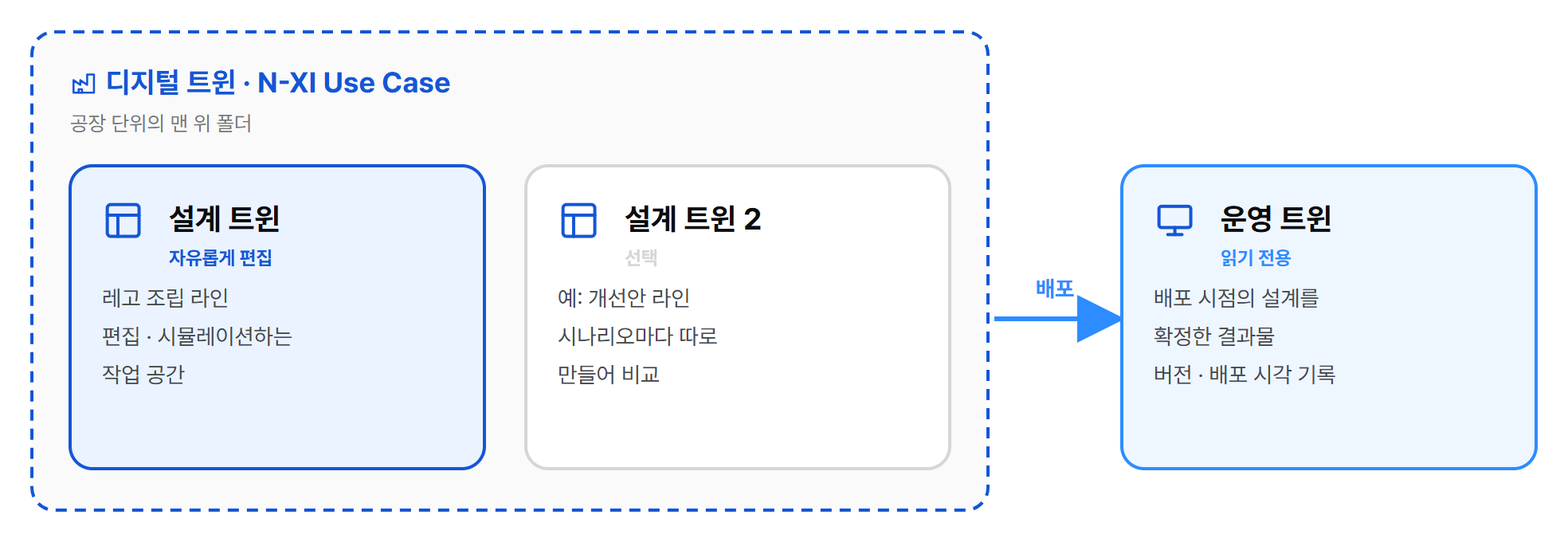
| 구분 | 의미 | 이번 튜토리얼에서 |
|---|---|---|
| 디지털 트윈 | 여러 설계 트윈을 담는 맨 위의 폴더입니다. 보통 공장 하나 또는 고객사 하나 단위로 만듭니다. | N-XI Use Case |
| 설계 트윈 | 공장 설계 하나입니다. 설비(리소스), 연결(링크), 품목, BOM이 모두 여기에 들어갑니다. 라인이나 시나리오마다 따로 만들 수 있습니다. | 레고 조립 라인 |
정리하면 디지털 트윈(공장) 안에 설계 트윈(라인·시나리오)을 여러 개 둘 수 있습니다.
같은 공장의 "현재 라인"과 "개선안 라인"을 설계 트윈 두 개로 나란히 만들어 비교하는 식입니다.
STEP 02N-XI에 접속하기
브라우저에서 https://dev.n-xi.kr 에 접속해 N-XI 계정으로 로그인합니다.
로그인하면 내 디지털 트윈 화면이 열립니다.
STEP 03디지털 트윈 준비하기
화면 아래쪽 디지털 트윈 목록 오른쪽 끝의 + 새 디지털 트윈 버튼으로 디지털 트윈을 만듭니다.
이번 튜토리얼에서는 N-XI Use Case라는 이름으로 만들었습니다.
아직 설계 트윈이 없는 디지털 트윈을 선택하면 아래처럼 시작 방법을 고르는 화면이 나옵니다.
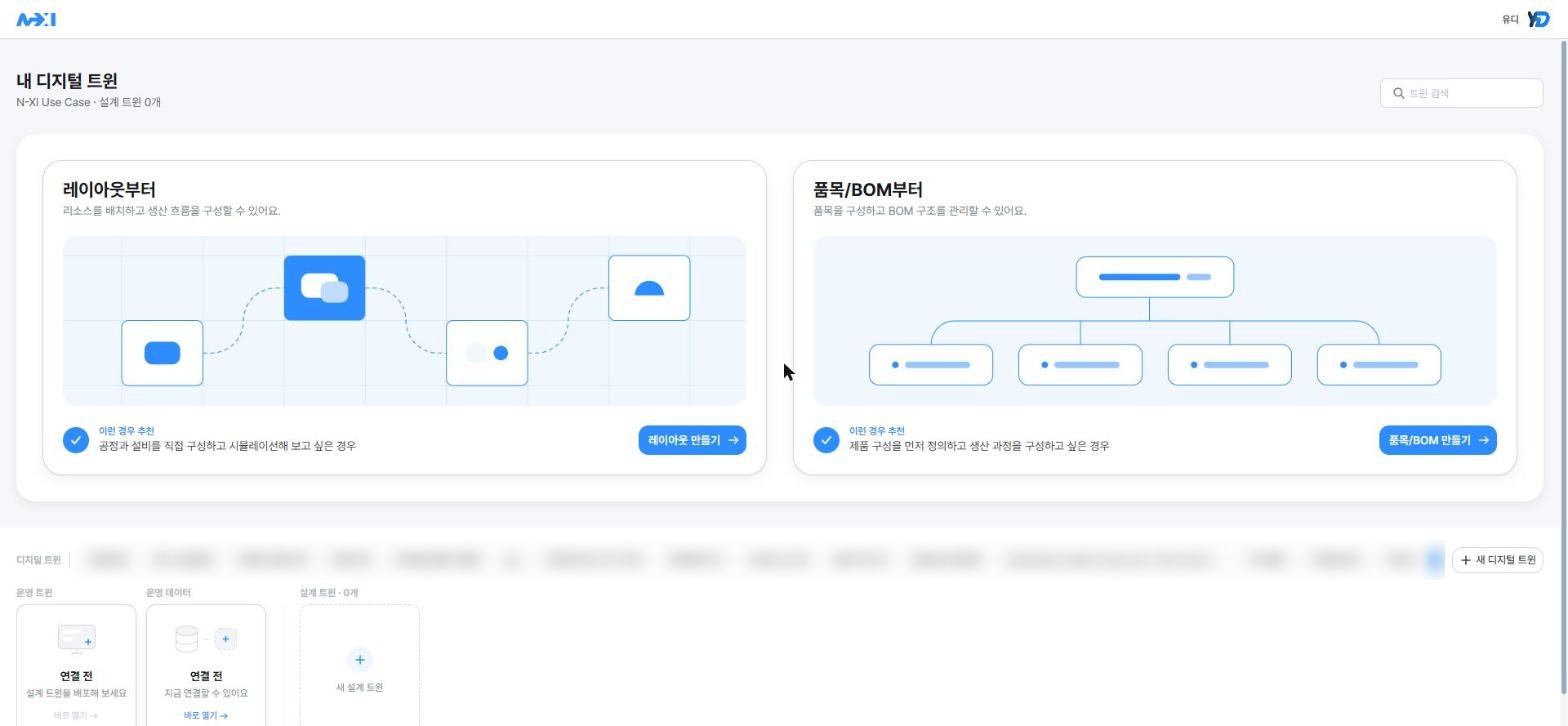
[이미지 1] 비어 있는 디지털 트윈 — "레이아웃부터" 또는 "품목/BOM부터" 시작할 수 있습니다
| 시작 방법 | 이럴 때 추천 |
|---|---|
| 레이아웃부터 | 공정과 설비를 먼저 배치하고 시뮬레이션해 보고 싶을 때 |
| 품목/BOM부터 | 제품 구성을 먼저 정의하고 생산 과정을 짜고 싶을 때 |
STEP 04설계 트윈 만들기
4-1. 새 설계 트윈 추가
화면 아래 설계 트윈 영역에서 + 새 설계 트윈 카드를 클릭합니다.
그러면 Design 1이라는 이름으로 설계 트윈이 바로 만들어지고, 3D 편집기가 열립니다.
4-2. 이름과 설명 바꾸기
편집기 왼쪽 씬 패널의 기본정보에서 이름과 설명을 입력합니다.
- 이름: 레고 조립 라인
- 설명: 블로그 튜토리얼용 레고 조립 라인 예제입니다. (최대 3,000자)
입력 후 빈 곳을 클릭하면 저장됩니다.
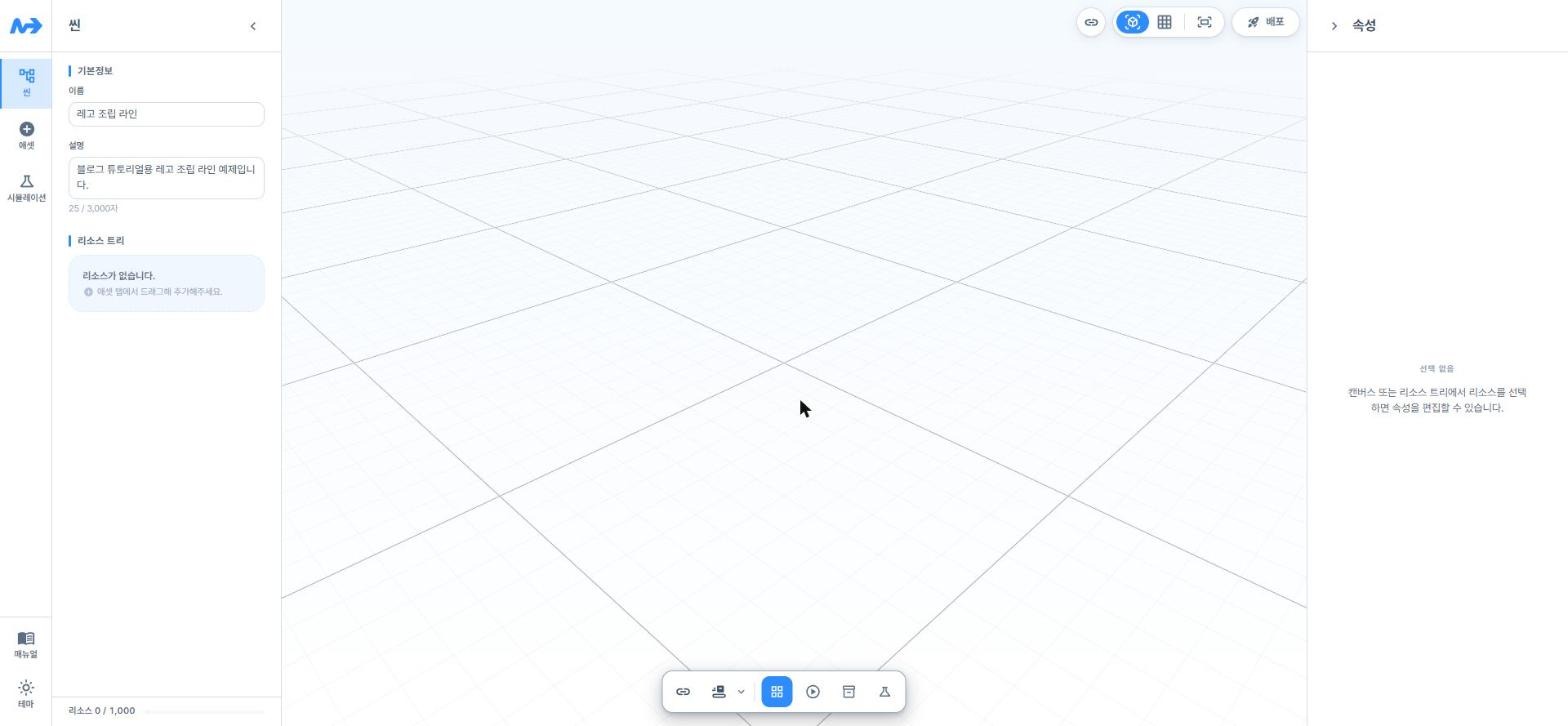
[이미지 2] 설계 트윈 편집기 — 이름을 "레고 조립 라인"으로 바꾼 모습
STEP 05편집기 화면 둘러보기
편집기는 크게 다섯 영역으로 나뉩니다.
| 영역 | 하는 일 |
|---|---|
| 왼쪽 메뉴 | 씬 · 애셋 · 시뮬레이션 탭을 전환합니다. 아래쪽에 매뉴얼과 테마(밝게/어둡게) 버튼이 있습니다. |
| 왼쪽 패널 | 선택한 탭의 내용이 나옵니다. 씬 탭에서는 기본정보와 리소스 트리(배치한 설비 목록)를 봅니다. |
| 가운데 캔버스 | 공장을 3D로 배치하고 확인하는 작업 공간입니다. |
| 오른쪽 속성 패널 | 캔버스나 리소스 트리에서 선택한 대상의 위치, 크기, 시뮬레이션 속성을 편집합니다. |
| 아래 도구 막대 | 링크·컨베이어 그리기 도구와 4가지 작업 모드 전환 버튼이 있습니다. |
왼쪽 아래에는 리소스 0 / 1,000처럼 사용량이 표시됩니다. 설계 트윈 하나에 리소스를 기본 1,000개까지 배치할 수 있습니다.
5-1. 오른쪽 위 보기 도구

[이미지 3] 왼쪽부터 링크 숨기기 · 원근 뷰 · 평면 뷰 · 화면에 맞추기 · 배포
| 버튼 | 기능 |
|---|---|
| 링크 숨기기 | 설비 사이의 연결선을 감추거나 다시 보여 줍니다. |
| 원근 뷰 / 평면 뷰 | 3D와 2D 보기를 전환합니다. 높이와 모양은 3D, 간격과 겹침은 2D에서 보기 좋습니다. (단축키 V) |
| 화면에 맞추기 | 배치한 설비가 한 화면에 모두 보이도록 카메라를 맞춥니다. |
| 배포 | 완성한 설계를 운영 트윈으로 내보냅니다. 시리즈 후반에 다룹니다. |
5-2. 아래 도구 막대

[이미지 4] 왼쪽부터 링크 그리기 · 컨베이어 그리기(모양 선택) · 레이아웃 · 애니메이션 · 품목/BOM · 시뮬레이션 분석
- 링크 그리기 (L): 설비와 설비 사이에 물건이 흐르는 방향을 연결합니다.
- 컨베이어 그리기 (C): 실제 길이와 속도를 가진 컨베이어를 그립니다. 옆의 화살표로 직선/직각 모양을 고릅니다.
5-3. 애셋 탭 — 배치할 설비 고르기
왼쪽 메뉴에서 애셋을 누르면 배치할 수 있는 3D 설비가 분류별로 나옵니다.
기본 도형, 현장·안전·유틸리티, 보관·입출고, 이송·운반 등 분류별로 정리되어 있고, 원하는 애셋을 캔버스로 끌어다 놓으면 배치됩니다.
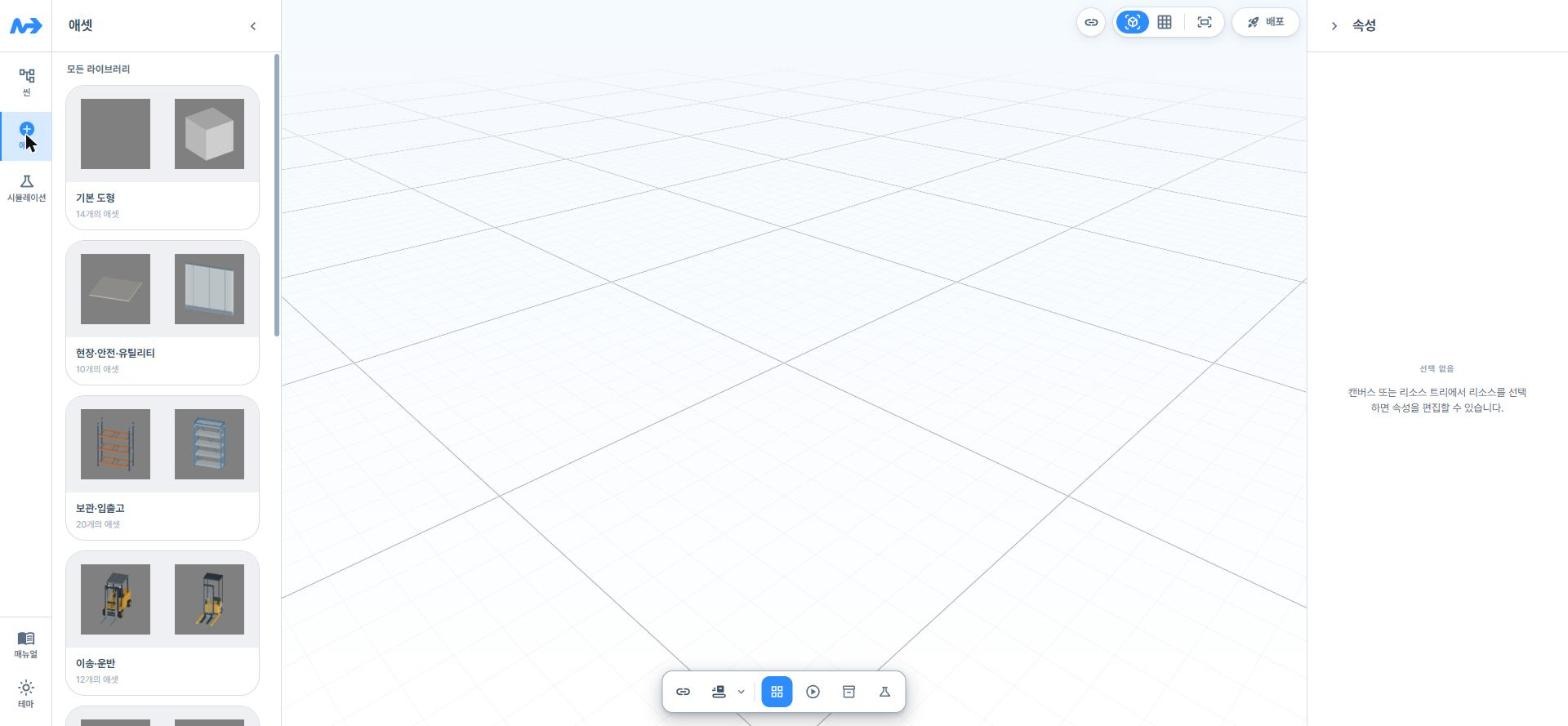
[이미지 5] 애셋 탭 — 분류별 3D 설비 라이브러리
5-4. 시뮬레이션 탭 — 실행 준비
왼쪽 메뉴의 시뮬레이션 탭에서는 시뮬레이션 실행 이름, 시간 단위(초/분/시), 실행 시간을 정하고 실행합니다.
기본값은 3,600초(1시간)입니다. 아직 설비가 없으니 실행은 6편에서 해 보겠습니다.
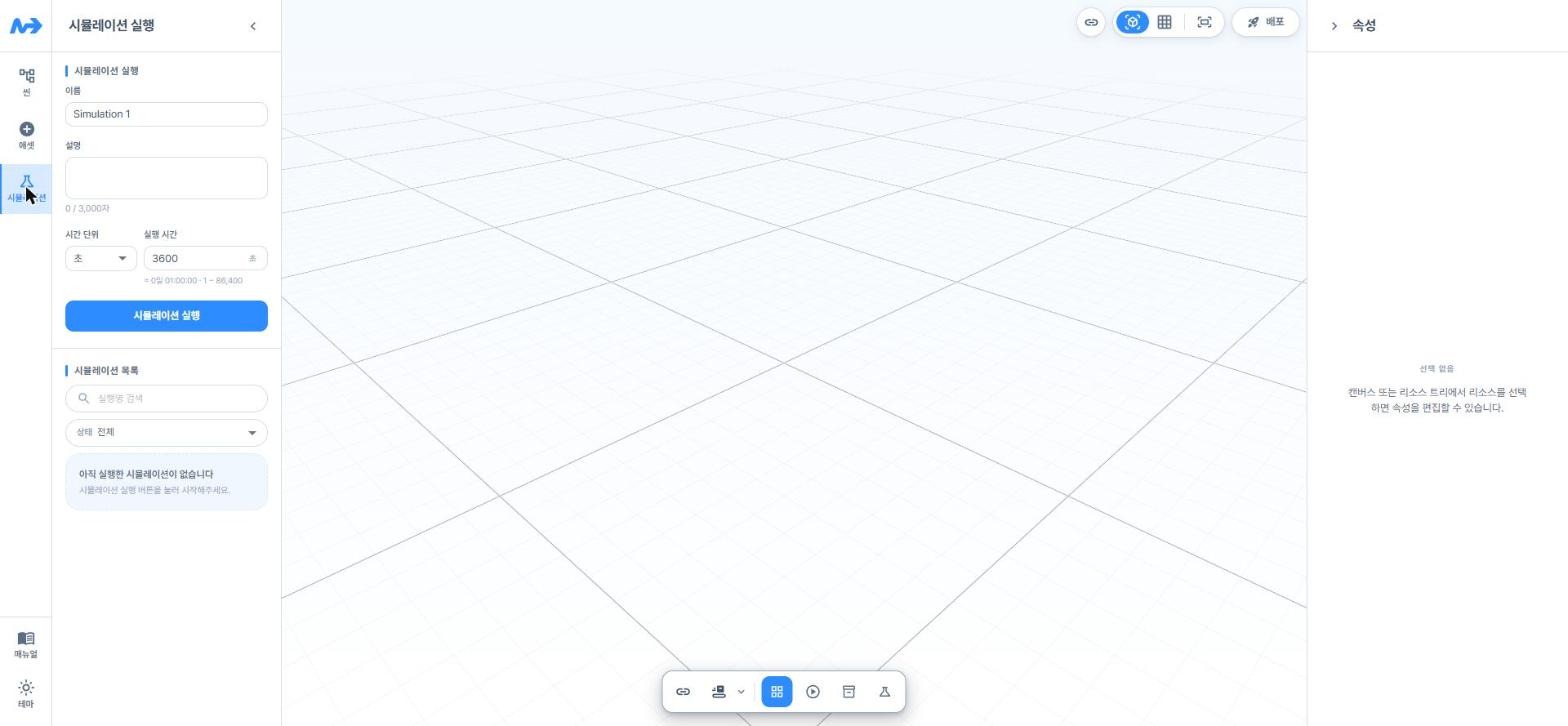
[이미지 6] 시뮬레이션 탭 — 이름, 시간 단위, 실행 시간 설정
STEP 064가지 작업 모드

아래 도구 막대 오른쪽의 버튼 4개로 작업 모드를 바꿉니다. 숫자 키 1~4로도 바꿀 수 있습니다.
| 키 | 모드 | 하는 일 |
|---|---|---|
| 1 | 레이아웃 | 설비를 배치하고, 연결하고, 속성을 입력합니다. 지금까지 본 화면입니다. |
| 2 | 애니메이션 | 만든 라인을 재생해 물건이 흐르는 모습을 눈으로 확인합니다. 편집은 막혀 있습니다. |
| 3 | 품목/BOM | 품목을 만들고, 완제품을 만드는 데 필요한 부품과 수량(BOM)을 트리로 관리합니다. |
| 4 | 시뮬레이션 분석 | 실행한 시뮬레이션의 결과, 이벤트 로그, KPI를 분석합니다. |
애니메이션 모드
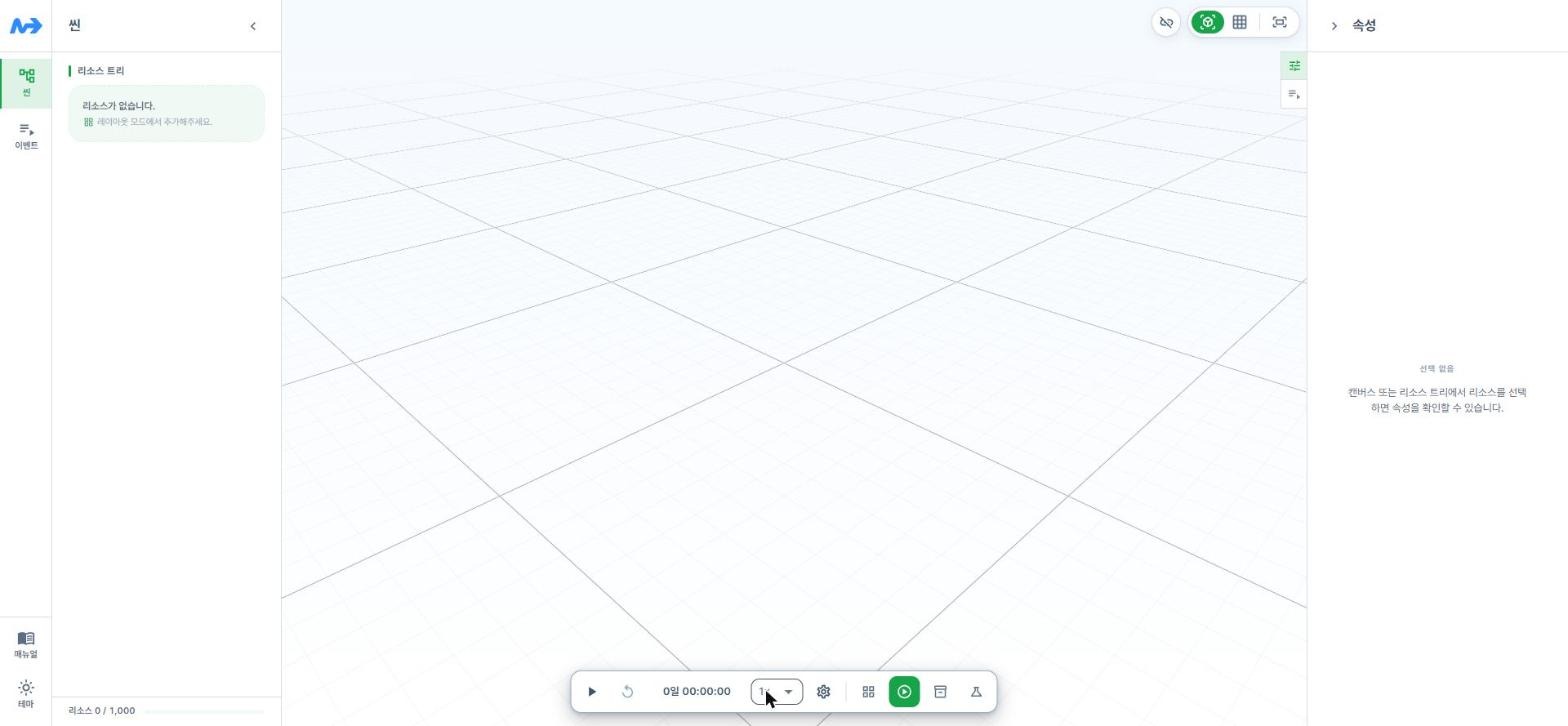
[이미지 7] 애니메이션 모드 — 아래에 재생·초기화 버튼, 시뮬레이션 시각, 재생 배속이 보입니다
품목/BOM 모드
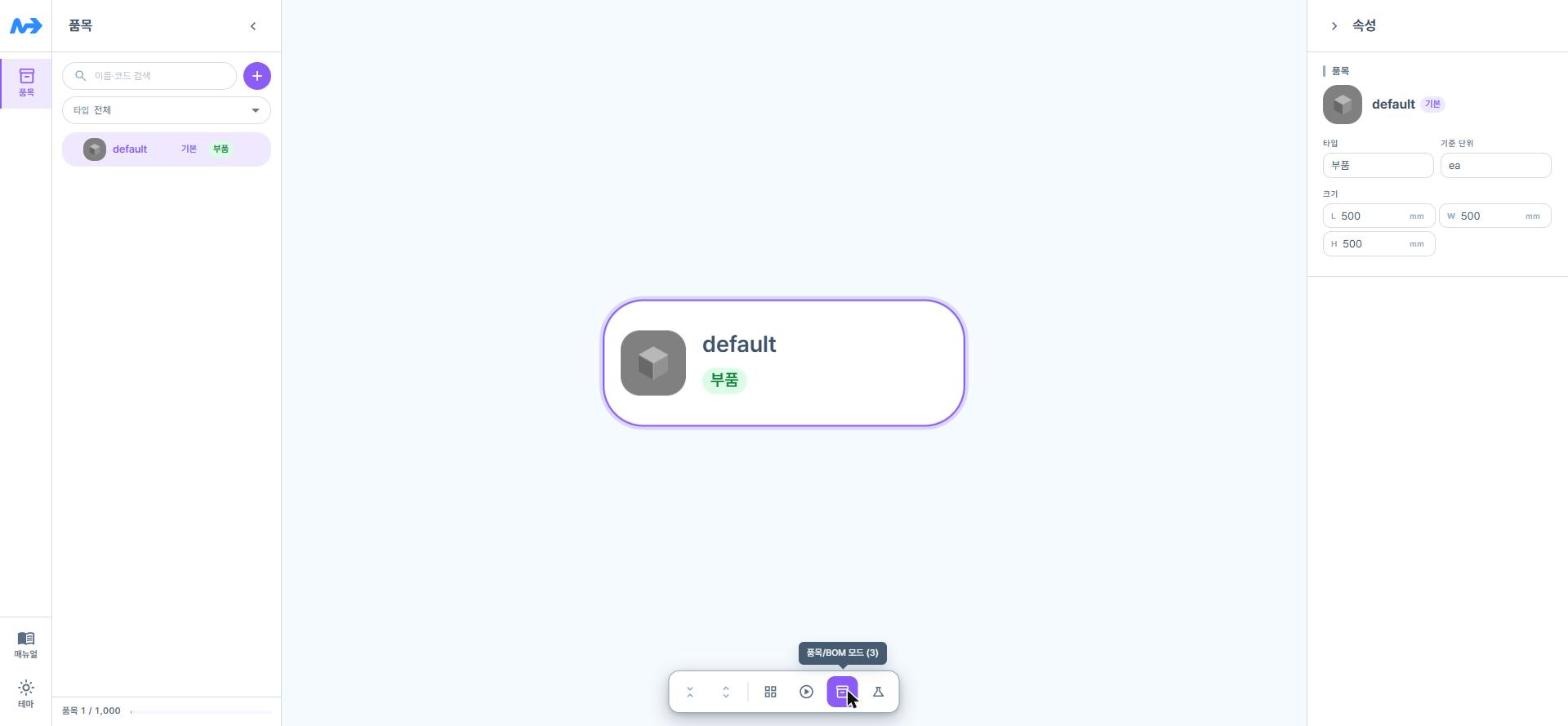
[이미지 8] 품목/BOM 모드 — 새 설계 트윈에는 기본 품목 "default"가 자동으로 들어 있습니다
default 품목이란?
설계 트윈을 만들면 default라는 기본 품목이 자동으로 생깁니다. 시뮬레이션이 빈 설정을 채울 때 쓰는 시스템 품목이라 수정하거나 지울 수 없습니다.
실제로 만들 제품과 부품은 다음 편에서 따로 만듭니다.
시뮬레이션 분석 모드
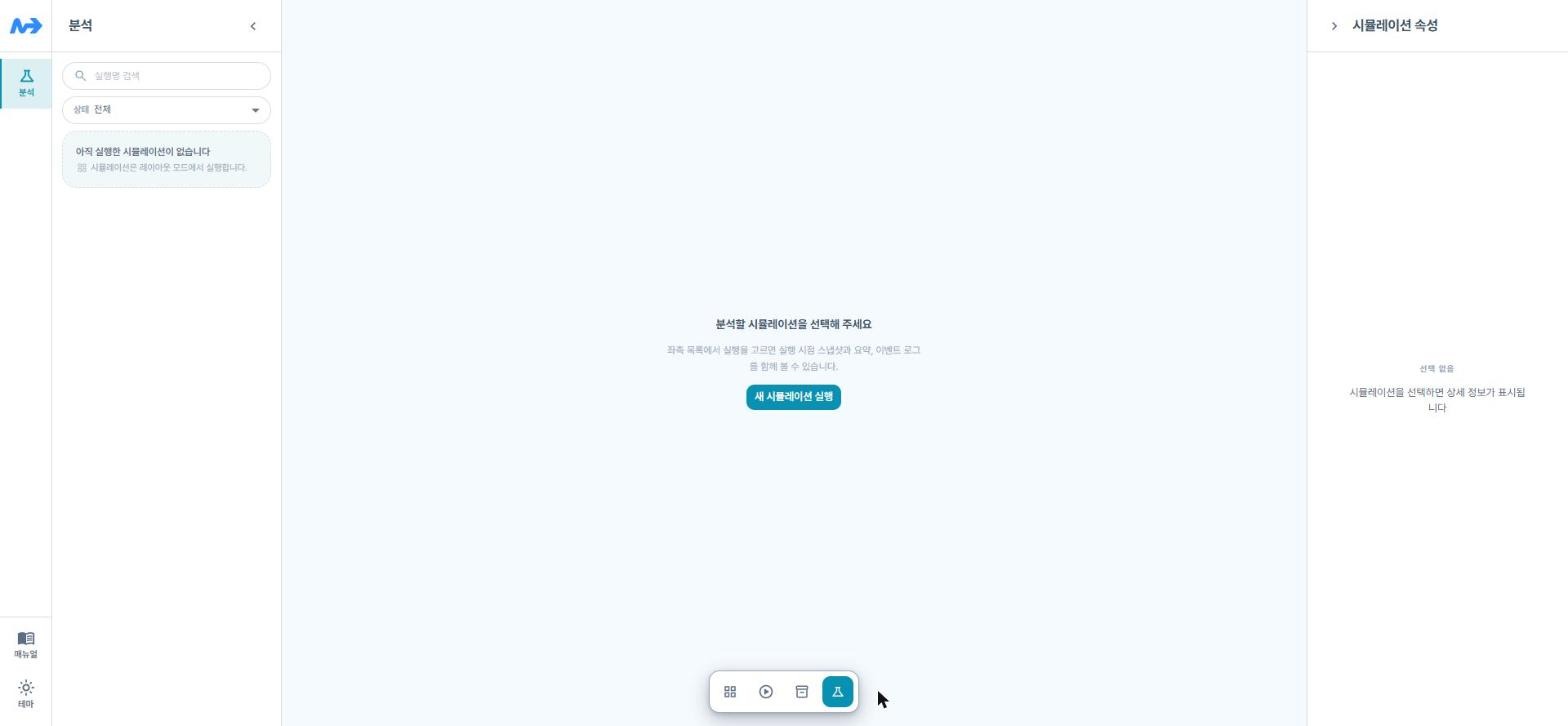
[이미지 9] 시뮬레이션 분석 모드 — 아직 실행한 시뮬레이션이 없는 상태
STEP 073D 화면 조작법
| 조작 | 동작 |
|---|---|
| Alt + 왼쪽 버튼 드래그, 또는 가운데 버튼 드래그 | 화면 회전 |
| 오른쪽 버튼 드래그 | 화면 이동 |
| 마우스 휠 | 확대 / 축소 |
| V | 3D / 2D 보기 전환 |
| 1 / 2 / 3 / 4 | 레이아웃 / 애니메이션 / 품목·BOM / 시뮬레이션 분석 모드 |
STEP 08확인하기
내 디지털 트윈 화면으로 돌아오면 레고 조립 라인 설계 트윈 카드가 생긴 것을 볼 수 있습니다.
오른쪽에서 레이아웃, 애니메이션, 품목/BOM, 시뮬레이션 분석으로 바로 들어갈 수도 있습니다.
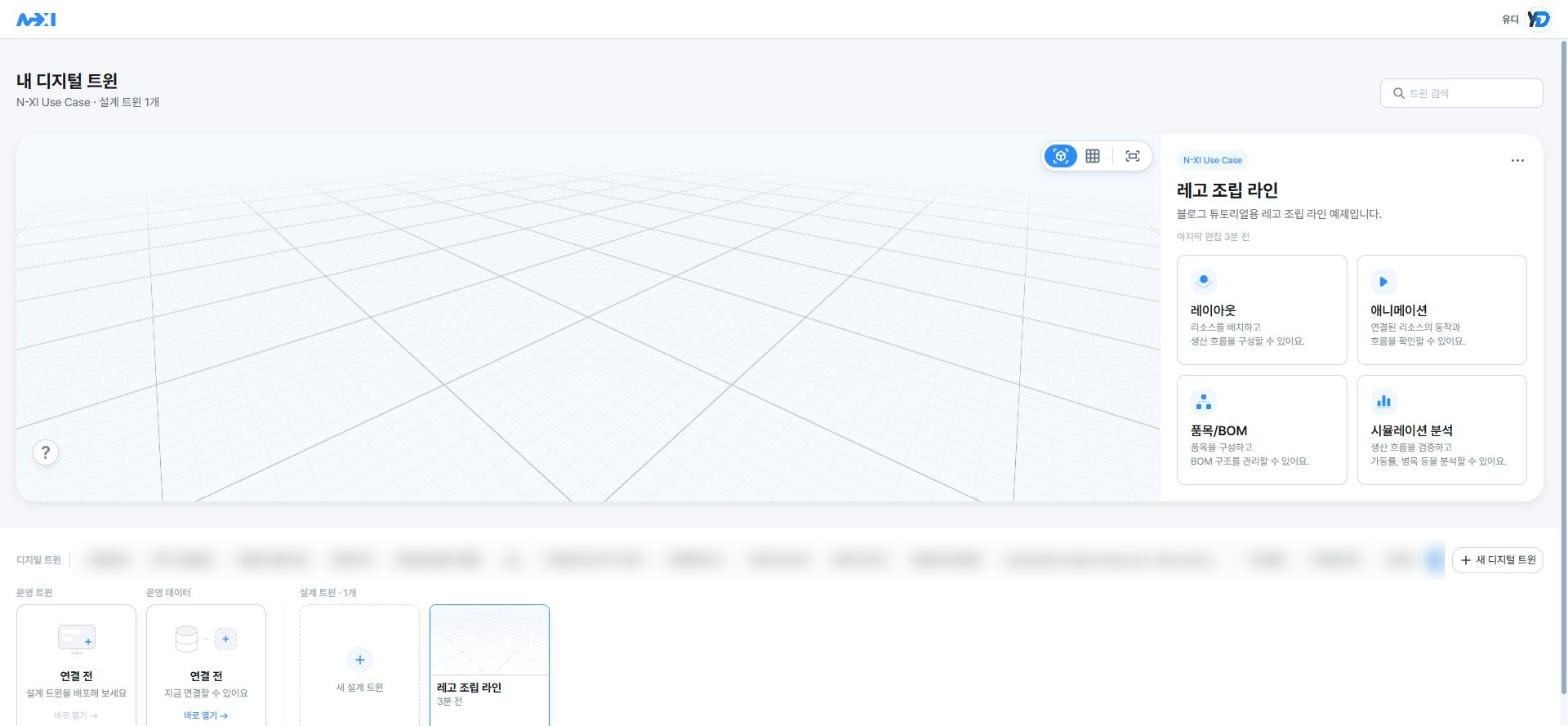
[이미지 10] "레고 조립 라인" 설계 트윈이 만들어진 모습
다음 편 예고
2편: 품목과 BOM 만들기
레고 블록(2X2, 4X2), 레고 베이스, 완제품을 품목으로 등록하고, 완제품 1개를 만드는 데 필요한 부품과 수량을 BOM으로 구성합니다.
(개발버전) https://dev.n-xi.kr
(홈페이지) https://www.youd.kr
#NXI #디지털트윈 #공장시뮬레이션 #스마트팩토리 #튜토리얼 #레고조립라인