

지금까지 화면에서 버튼을 눌러 가며 레고 라인을 만들었습니다. 사실 이 튜토리얼의 레고 라인은 AI와 대화하면서 만들었습니다.
품목 등록, 설비 배치, 연결, 속성 입력, 시뮬레이션 실행과 결과 비교까지 모두 자연어 요청으로 처리했습니다. 이번 편에서는 그 방법을 소개합니다.
이번 편에서 할 일
① MCP가 무엇인지 알기
② AI 도구에 N-XI MCP 연결하기
③ 1~8편을 대화로 재현하는 요청문 보기
STEP 01MCP란?
MCP(Model Context Protocol)는 Claude 같은 AI가 외부 시스템의 기능을 "도구"로 불러 쓸 수 있게 해 주는 표준 규격입니다.
N-XI는 MCP 서버(https://dev.n-xi.kr/mcp)로 약 70개의 도구를 제공합니다. 설계 트윈 찾기, 품목·BOM, 설비 배치, 컨베이어, 시뮬레이션 속성, 실행과 KPI 조회, 실행 비교 등입니다.
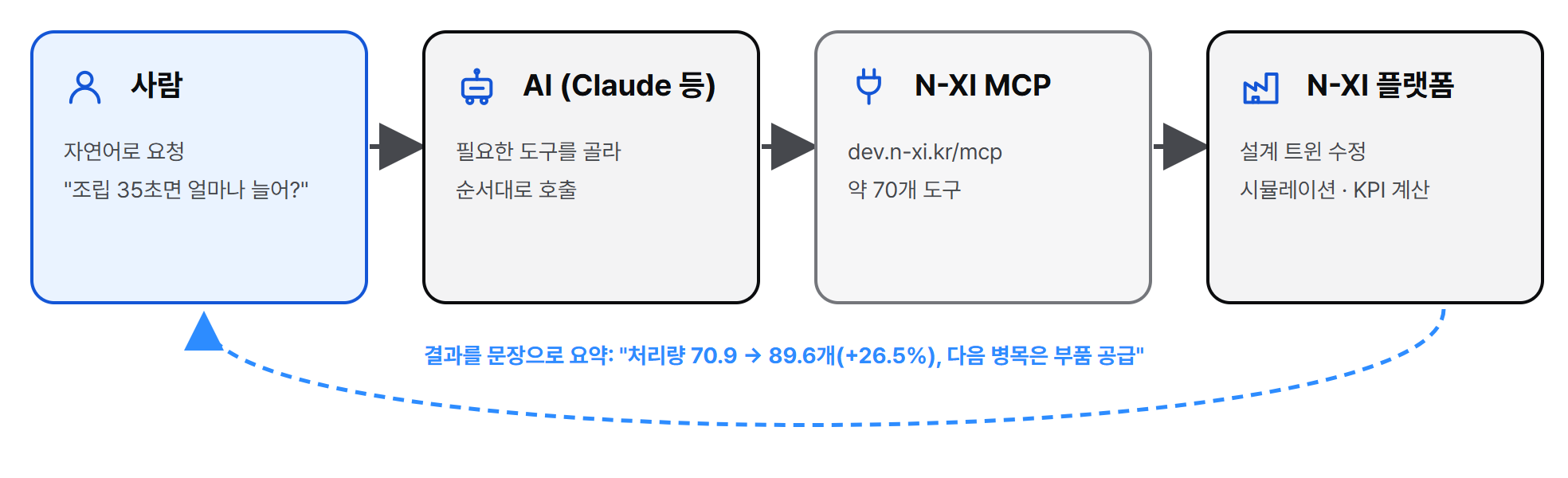
AI가 바꾼 내용은 N-XI 편집기를 열면 그대로 보입니다. 같은 설계 트윈을 사람은 화면으로, AI는 도구로 다루는 것입니다.
STEP 02AI 도구에 연결하기
Claude Code (터미널)
claude mcp add --transport http --scope user youd-nxi-mcp https://dev.n-xi.kr/mcp
Claude Code를 실행하고 /mcp에서 youd-nxi-mcp를 선택해 로그인합니다. 브라우저에 N-XI 로그인 창이 열립니다.
Claude Desktop
설정 → 커넥터 → 사용자 지정 커넥터 추가에서 https://dev.n-xi.kr/mcp를 입력하고 N-XI 계정으로 로그인합니다.
연결 확인
"N-XI에 누구로 로그인돼 있는지, 접근할 수 있는 디지털 트윈 목록을 보여줘."
계정 이름과 디지털 트윈 목록이 나오면 연결된 것입니다.
STEP 031~8편을 대화로 재현하기
아래는 이 튜토리얼을 만들 때 실제로 쓴 요청을 편별로 정리한 것입니다. 괄호 안은 AI가 호출한 N-XI 도구입니다.
| 편 | 요청 예시 |
|---|---|
| 1편 | "N-XI Use Case 디지털 트윈의 '레고 조립 라인' 설계 트윈을 작업 대상으로 지정해줘." (nx_find_design_twins, nx_use_design_twin) |
| 2편 | "레고 2X2, 4X2, 베이스는 부품으로, 레고 완제품은 완제품으로 만들어줘. 블록은 Injection-Molded Part 모델로. 그리고 완제품 BOM에 베이스 1개, 4X2 2개, 2X2 2개를 넣어줘." (nx_list_item_models, nx_add_items_many, nx_bom_add_many, nx_bom_tree) |
| 3편 | "입고대 3개를 x=0에 3.5m 간격으로, 조립 작업대는 6m, 검사 작업대는 13m, 출고대는 20m 지점에 놓아줘." (nx_list_assets, nx_place_many, nx_resize, nx_move) |
| 4편 | "입고대 3개를 조립 셀에 링크로 잇고, 조립 셀→검사→출고는 속도 300 컨베이어로 연결해줘." (nx_link, nx_add_conveyor) |
| 5편 | "입고대는 STORE로, 40초마다 완제품 1개 분량씩 들어오게 해줘. 조립 셀은 BOM대로 소비해서 50초에 완제품 1개, 검사는 30초에 불량률 2%. 출고는 입고 즉시 출고." (nx_list_simulation_types, nx_set_simulation_type, nx_set_simulation_properties) |
| 6편 | "8시간 시뮬레이션을 '기준안 - 조립 50초'로 실행하고, 병목이 어디인지 KPI로 설명해줘." (nx_create_simulation_run, nx_get_simulation_run, nx_get_simulation_run_kpi) |
| 7편 | "조립 셀만 35초로 바꿔서 같은 seed로 다시 돌리고, 기준안과 비교해줘." (nx_set_simulation_properties, nx_create_simulation_run, nx_compare_simulation_run_kpi) |
| 8편 | "2X2는 왼쪽 부품 창고에 두고 AGV 1대가 라인 옆 입고대에 보충하게 바꿔줘. 재고 6개 미만이면 20개까지. AGV 1대로 충분한지 알려줘." (nx_guide, nx_place_many, nx_set_simulation_properties, nx_create_simulation_run, nx_compare_simulation_run_kpi) |
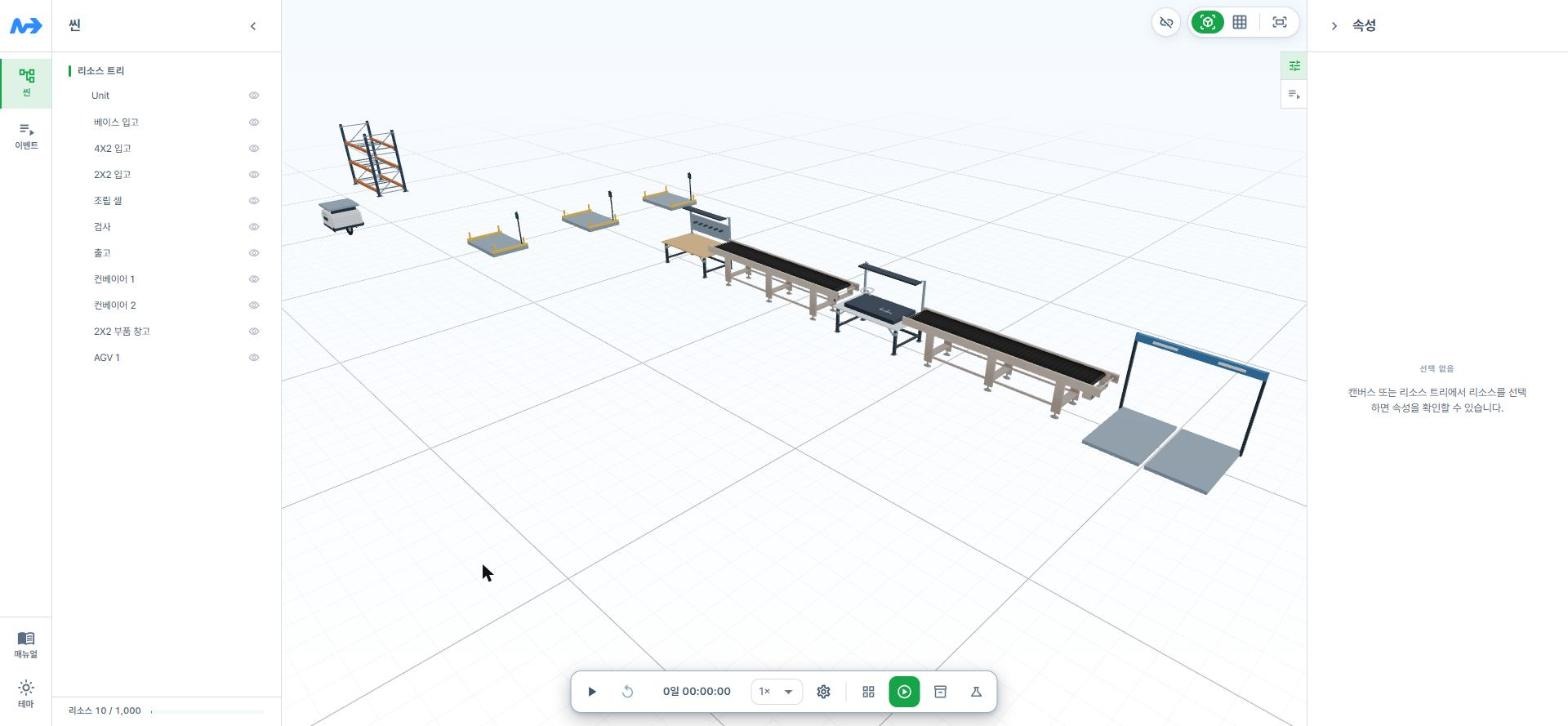
[이미지 1] 대화로 완성한 레고 조립 라인 — 부품 창고, AGV, 입고대 3개, 조립 셀, 검사, 컨베이어 2대, 출고대
STEP 04대화형 설계가 특히 좋은 점
| 장점 | 설명 |
|---|---|
| 반복 작업이 빠름 | 설비 수십 개 배치, 품목 수십 개 등록을 요청 한 번으로 처리합니다. |
| 실험 비교가 정확함 | 같은 seed로 두 실행을 돌리고 KPI 차이를 표로 받아 볼 수 있습니다. 화면에서는 seed를 지정할 수 없습니다. |
| 결과 해석까지 | 40개가 넘는 KPI 중 무엇이 중요한지 AI가 골라 "병목은 조립 셀"처럼 문장으로 설명합니다. |
| 막혔을 때 안내 | AGV가 안 움직이는 경우처럼 헷갈리는 절차는 N-XI 가이드 도구(nx_guide)를 먼저 읽고 진행합니다. |
사용할 때 지킬 것
· AI가 바꾼 결과는 편집기에서 한 번 눈으로 확인하세요.
· 삭제, 전체 초기화, 운영 배포 같은 되돌리기 어려운 작업은 AI가 실행 전에 영향을 설명하고 확인을 받도록 요청하세요.
· 고객 데이터가 든 트윈 대신, 실험은 새 설계 트윈을 만들어서 하세요.
다음 편 예고
10편 (마지막): 운영 트윈으로 배포하기
검증을 마친 설계를 운영 트윈으로 배포하고, 시리즈 전체를 정리합니다.
(개발버전) https://dev.n-xi.kr
(홈페이지) https://www.youd.kr
#NXI #디지털트윈 #MCP #AI에이전트 #Claude #공장시뮬레이션 #튜토리얼 #레고조립라인