

1편에서 만든 레고 조립 라인 설계 트윈에 이번에는 "무엇을 만드는지"를 정의합니다.
공장 시뮬레이션은 설비보다 품목과 BOM이 먼저입니다. 무엇을, 몇 개, 어떤 부품으로 만드는지가 정해져야 설비 배치와 물류도 의미가 생기기 때문입니다.
이번 편에서 할 일
① 품목/BOM 모드 열기
② 레고 부품 3종과 완제품 1종을 품목으로 만들기
③ 완제품 1개를 만드는 BOM 구성하기
STEP 01품목과 BOM이란?
| 용어 | 의미 |
|---|---|
| 품목 | 공장 안을 흐르는 모든 것입니다. 원자재, 부품, 반제품, 완제품, 부자재, 소모품 6가지로 분류합니다. |
| BOM | Bill of Materials(자재명세서). 완제품 1개를 만드는 데 필요한 부품과 수량을 트리로 정리한 "레시피"입니다. |
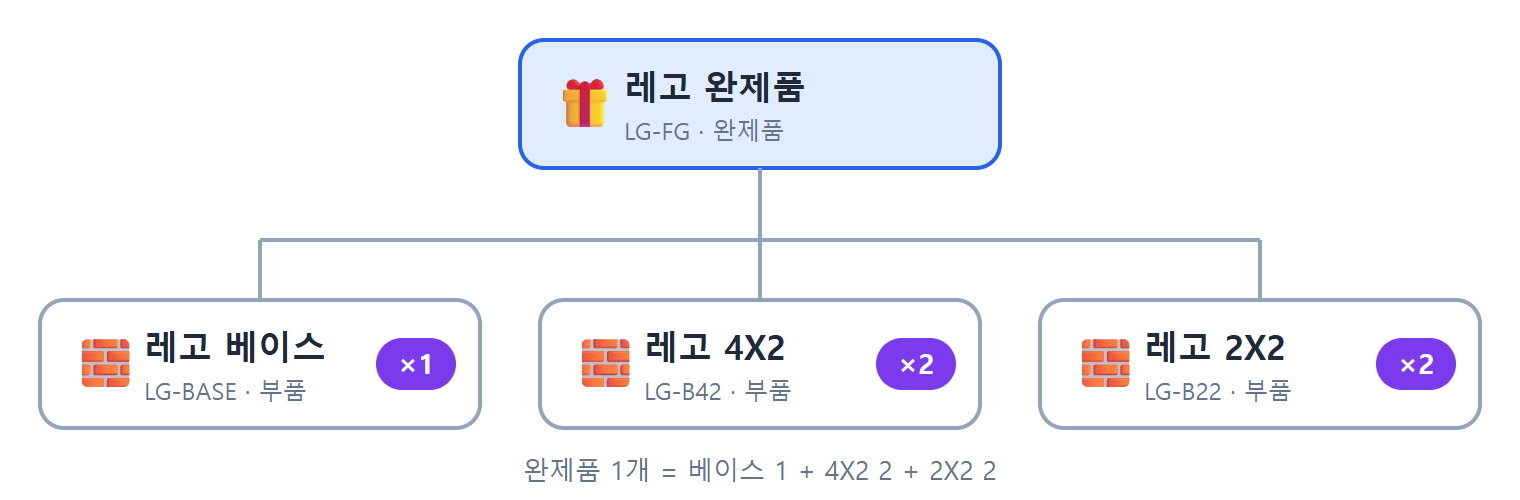
이번 튜토리얼에서 만들 레고 완제품의 레시피는 다음과 같습니다.
STEP 02품목/BOM 모드 열기
편집기 아래 도구 막대에서 품목/BOM 모드 버튼을 누르거나 숫자 키 3을 누릅니다.
왼쪽에 품목 목록이 나오고, 처음에는 시스템이 만든 default 품목 하나만 있습니다.
STEP 03품목 만들기
3-1. 새 품목 창 열기
왼쪽 품목 패널 위쪽의 보라색 + 버튼을 누르면 새 품목 창이 열립니다.
창은 세 부분으로 나뉩니다. 왼쪽에서 3D 모델을 고르고, 가운데에서 미리 보고, 오른쪽에서 속성을 입력합니다.
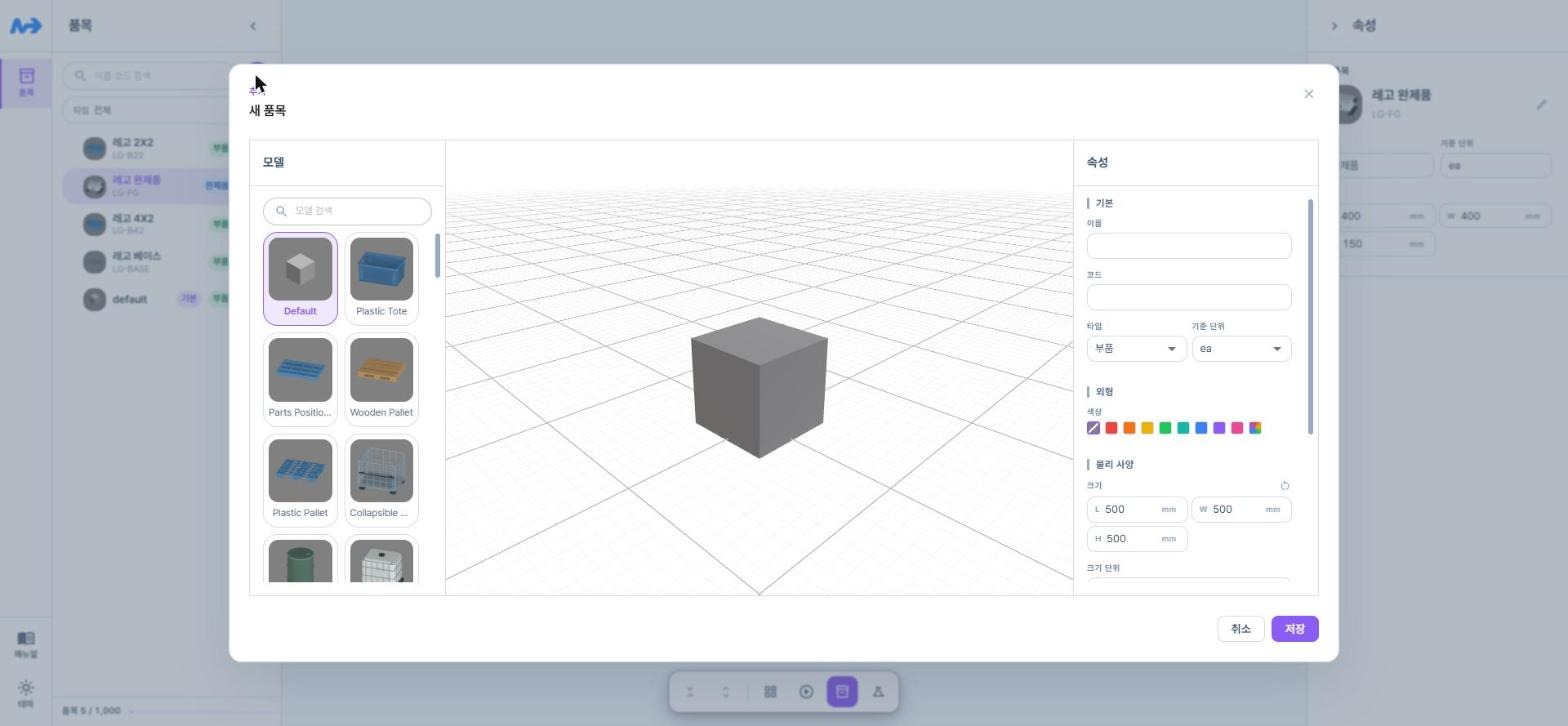
[이미지 1] 새 품목 창 — 모델 · 미리보기 · 속성
3-2. 모델 고르고 속성 입력하기
모델 검색창에 이름 일부를 입력하면 후보가 좁혀집니다. 레고 블록은 플라스틱 사출품이라 Injection-Molded Part 모델을 골랐습니다.
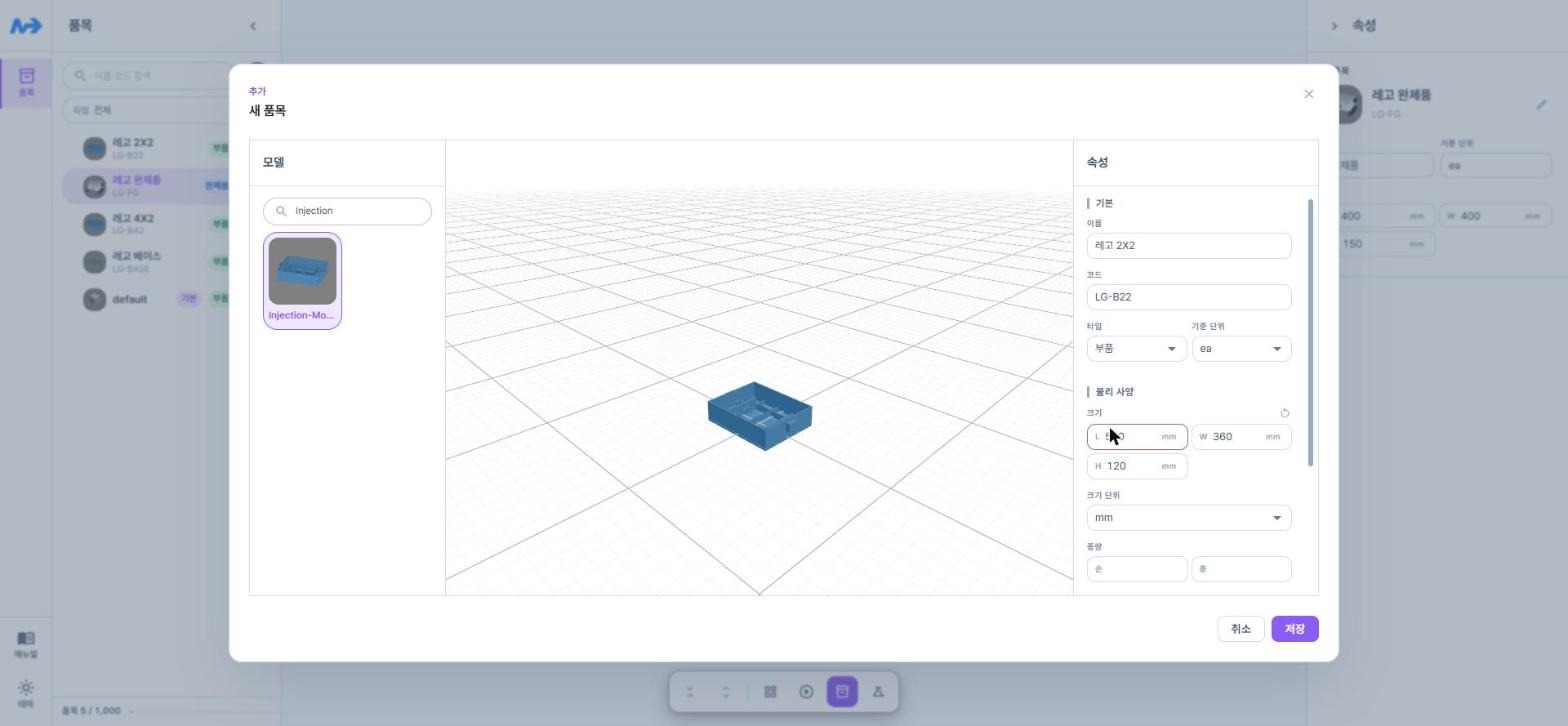
[이미지 2] 모델을 고르면 가운데에 3D 미리보기가 나오고, 크기가 모델 비율에 맞춰 자동으로 채워집니다
| 입력 항목 | 설명 |
|---|---|
| 이름 (필수) | 품목 이름. 예: 레고 2X2 |
| 코드 | 사내 품번. 예: LG-B22 |
| 타입 | 완제품 · 반제품 · 부품 · 원자재 · 부자재 · 소모품 중 선택 |
| 기준 단위 | ea(개), kg, m 등. 레고는 ea |
| 크기 · 중량 | 길이·너비·높이(mm)와 무게. 컨베이어에 몇 개 실리는지 등에 쓰입니다 |
같은 방법으로 아래 4개 품목을 만들었습니다.
| 이름 | 코드 | 타입 | 3D 모델 | 크기 (L×W×H, mm) |
|---|---|---|---|---|
| 레고 2X2 | LG-B22 | 부품 | Injection-Molded Part | 400 × 400 × 250 |
| 레고 4X2 | LG-B42 | 부품 | Injection-Molded Part | 700 × 400 × 250 |
| 레고 베이스 | LG-BASE | 부품 | Cut Panel | 800 × 800 × 100 |
| 레고 완제품 | LG-FG | 완제품 | General-Purpose Assembly Module | 800 × 800 × 500 |
크기를 실제보다 크게 잡은 이유
실제 레고 블록은 몇 cm 크기라 공장 3D 화면에서는 점처럼 보입니다. 튜토리얼에서는 애니메이션에서 잘 보이도록 크기를 키웠습니다. 실제 공장을 만들 때는 실물 치수를 넣으세요.
STEP 04BOM 구성하기
왼쪽 목록에서 레고 완제품을 선택하면 가운데에 BOM 트리의 맨 위(루트)로 나타납니다.
여기에 구성 품목을 끌어다 놓고 필요 수량을 지정합니다.
- 레고 베이스 × 1
- 레고 4X2 × 2
- 레고 2X2 × 2
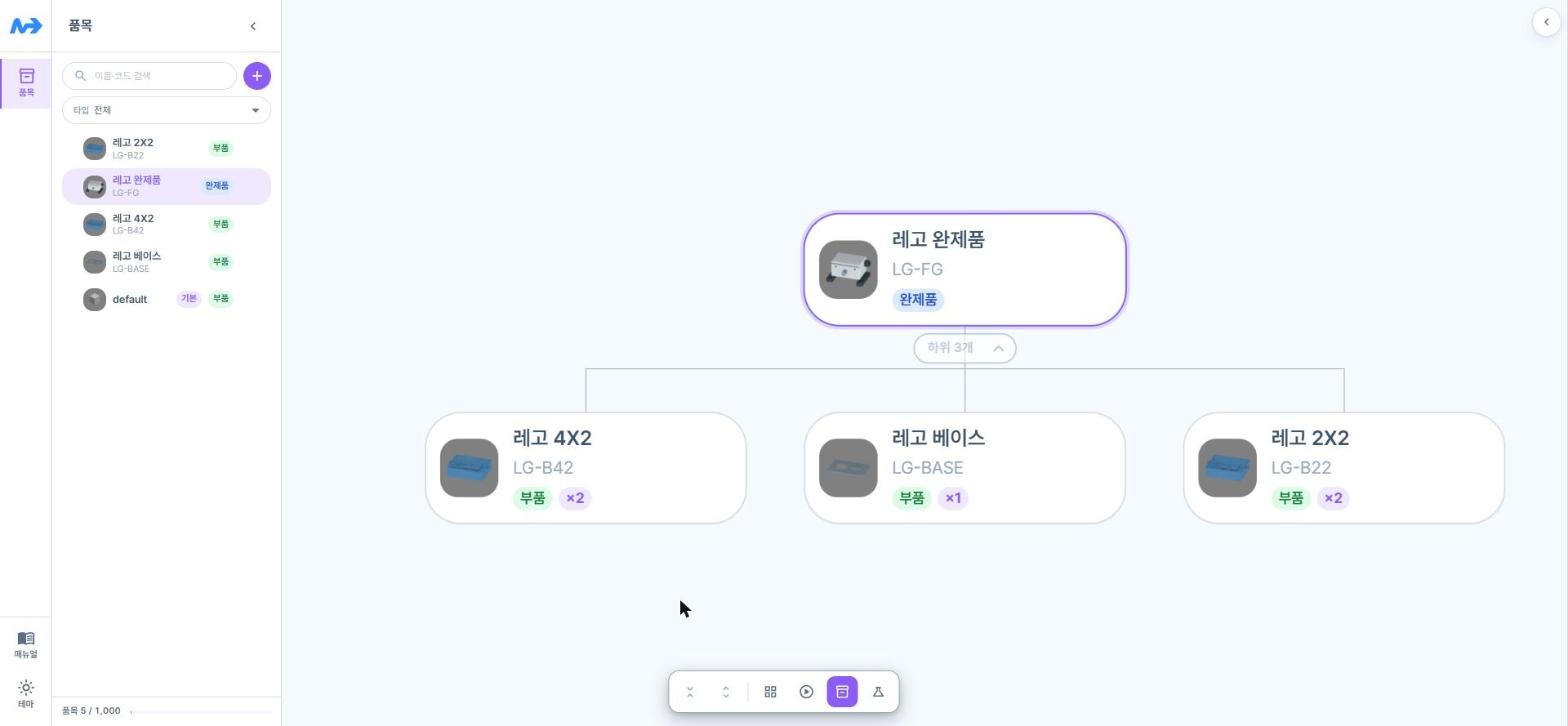
[이미지 3] 완성된 BOM — 레고 완제품 아래에 하위 3개 품목과 수량(×1, ×2)이 표시됩니다
| BOM 규칙 | 내용 |
|---|---|
| 순환 참조 금지 | A가 B를 쓰고 B가 다시 A를 쓰는 구조는 만들 수 없습니다. |
| 중복 금지 | 같은 부품을 두 번 넣지 않고 수량으로 표현합니다. |
| 최대 깊이 | 최대 20단계까지 전개할 수 있습니다. |
| 자동 저장 | BOM 변경은 바로 저장되고 함께 편집하는 사람에게도 반영됩니다. |
꼭 기억할 점
BOM은 "레시피 문서"입니다. BOM을 만들었다고 시뮬레이션의 조립 공정이 자동으로 그 부품을 쓰지는 않습니다.
조립 공정이 무엇을 몇 개 소비해서 무엇을 만드는지는 5편 시뮬레이션 속성에서 따로 지정합니다. 이때 BOM을 보면서 똑같이 맞춰 주면 됩니다.
STEP 05BOM이 알려 주는 것
BOM을 보면 라인의 속도 균형을 미리 짐작할 수 있습니다.
완제품 1개에 2X2 블록이 2개 들어가므로, 조립 공정이 1분에 1개를 만들려면 2X2 블록은 1분에 2개씩 공급돼야 합니다.
공급이 이보다 느리면 조립 공정은 부품을 기다리며 멈춥니다(STARVED). 6편에서 실제 숫자로 확인해 보겠습니다.
다음 편 예고
3편: 설비 배치하기
부품 입고대 3개, 조립 셀, 검사대, 출고대를 배치하고 크기와 위치를 정리합니다.
(개발버전) https://dev.n-xi.kr
(홈페이지) https://www.youd.kr
#NXI #디지털트윈 #BOM #자재명세서 #공장시뮬레이션 #튜토리얼 #레고조립라인